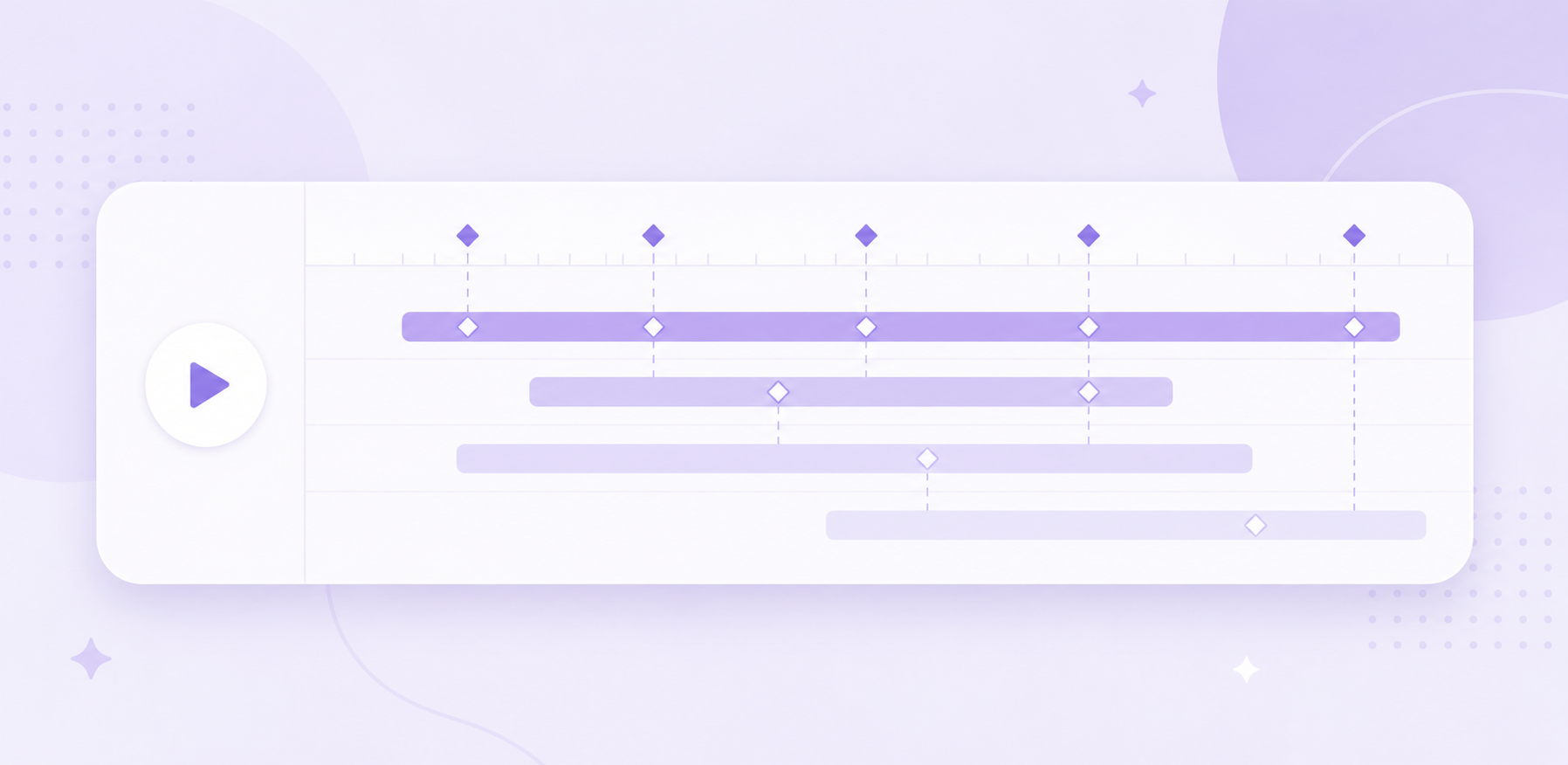
피그마 모션 기능, 애프터이펙트 없이 될까 오픈 베타 정리
최근 피그마 Config 2026에서 나온 소식 중에 가장 눈에 띄었던 게 ‘피그마 모션 기능’이었어요. 인터랙션 프로토타입 만들 때마다 애프터이펙트 켰다 껐다 하는 게 늘 번거로웠던 UIUX 디자이너 입장에서, 소식 듣자마자 바로 찾아봤어요.
오늘은 제가 아직 실무에 붙여보기 전, 피그마 공식 소개랑 여러 리뷰들 기준으로 피그마 모션 기능이 뭔지, 뭐가 좋다고들 하는지, 아직 어떤 한계가 있는지 정리해볼게요. 나중에 진짜 써보고 나면 실무 후기로 또 풀어드릴게요!
Table of Contents
피그마 모션 기능이 뭔데 이렇게 화제일까
피그마 모션 기능은 디자인 화면 안에 타임라인이 그대로 들어온 기능이에요. 예전엔 버튼 하나 눌렀을 때 어떻게 움직이는지 보여주려면 무조건 애프터이펙트로 넘어가야 했는데, 이제는 피그마 안에서 키프레임 찍고 프리셋 골라서 바로 만들 수 있어요. 심지어 말로 “이 카드 옆으로 스르륵 넘어가게 해줘” 하면 AI 에이전트가 모션 초안을 뽑아주는 기능까지 붙었더라고요.
특히 인상 깊었던 부분은, 피그마 모션 기능이 기존 오토레이아웃·컴포넌트 구조랑 그대로 연동된다는 점이에요. 컴포넌트 하나에 모션을 만들어두면, 그 컴포넌트를 쓰는 모든 화면에 자동으로 똑같이 적용된대요. 이미 디자인 시스템이 잘 짜여있는 팀이라면 모션 적용 속도가 확실히 빨라질 것 같아요.
참고로 이 기능, 아직 오픈 베타예요. 지금은 모든 플랜(무료 포함)에서 타임라인 자체는 써볼 수 있는데, 애니메이션 컴포넌트를 팀에 퍼블리싱하거나 AI 에이전트로 모션을 생성하거나 고화질 영상으로 내보내는 건 유료 Full seat이 있어야 가능해요. 베타라 기능이나 조건이 앞으로 바뀔 수 있다는 점도 참고하시면 좋을 것 같아요.

이런 점이 좋다고들 해요
피그마 공식 발표 자료를 보면, 가장 크게 강조하는 포인트는 왔다 갔다 하는 시간이 없어진다는 거예요. 예전엔 프로토타입 컴포넌트를 수정하면 애프터이펙트 파일도 따로 열어서 다시 맞춰야 했는데, 이젠 컴포넌트를 바꾸면 모션도 같은 캔버스 안에서 바로 따라온대요.
실제로 피그마 블로그에 소개된 Atlassian 팀의 후기를 보면, 모션 작업이 디자인 시스템 안에 자연스럽게 들어오면서 팀 안에서 훨씬 편하게 다뤄지게 됐다고 해요. “느낌 있게 해주세요” 같은 애매한 피드백 대신, 그 자리에서 바로 재생 버튼 눌러서 보여줄 수 있다는 것만으로도 클라이언트 커뮤니케이션이 편해질 것 같긴 해요.
근데 이 부분은 아직 애프터이펙트가 나을 것 같아요
여러 리뷰를 종합해보면, 아직 베타 단계라 한계도 꽤 있는 것 같아요. 파티클 효과나 여러 레이어가 정교하게 겹치는 복잡한 연출은 애프터이펙트만큼 자유도가 안 나온다는 얘기가 많고요. 고화질 영상으로 최종 export 하는 기능도 아직 유료 Full seat이 있어야 되고, 그마저도 제한적이라는 후기가 있더라고요.
정리하면, “인터랙션 프로토타입용”과 “SNS/브랜드용 완성 영상”은 아직 다른 얘기인 것 같아요. 이 부분은 저도 직접 써보고 나서 다시 업데이트할게요.
시작 전에 알아두면 좋은 팁 3가지
아직 직접 써보진 않았지만, 피그마 공식 가이드 구성을 보면 시작 순서가 이렇게 짜여있어요. 처음 접하시는 분들은 이 순서대로 보시면 좋을 것 같아요.
1. 컴포넌트/오토레이아웃 구조부터 정리하기 공식 안내에 따르면 모션이 컴포넌트 단위로 붙는 구조라, 컴포넌트가 깔끔하게 정리돼 있어야 모션도 깔끔하게 적용된다고 해요.
2. 프리셋으로 먼저 감 잡기 공식 가이드도 프리셋 애니메이션 스타일부터 먼저 써보고, 그 다음에 키프레임을 세밀하게 조정하는 순서를 추천하고 있어요.
3. AI 에이전트 초안은 ‘초안’으로만 참고하기 말로 시켜서 나온 모션 초안은 참고용으로 쓰고, 타이밍이나 이징(easing) 값은 직접 한 번 더 다듬는 걸 권장하는 분위기예요.
피그마 모션 vs 애프터이펙트 비교
| 항목 | 피그마 모션 (베타 기준) | 애프터이펙트 |
|---|---|---|
| 학습 난이도 | 낮은 편 (기존 피그마 사용자면 적응 빠를 듯) | 높음 |
| 디자인 시스템 연동 | 컴포넌트 단위로 자동 반영 | 별도 파일 관리 필요 |
| 복잡한 이펙트 | 제한적 (베타 단계) | 자유도 높음 |
| 팀 협업 | 실시간 공유, 코멘트 즉시 확인 | 파일 주고받기 필요 |
| 최종 영상 export | 유료 Full seat 필요, 아직 제한적 | 완성도 높은 출력 가능 |
자주 묻는 질문
Q. 피그마 모션 기능, 무료 플랜에서도 쓸 수 있나요? 네, 베타 기간 동안은 무료 플랜을 포함한 모든 플랜에서 타임라인 자체는 써볼 수 있어요. 다만 애니메이션 컴포넌트 퍼블리싱, AI 에이전트로 모션 생성, 고화질 영상 export는 유료 Full seat이 있어야 가능해요.
Q. 피그마 모션 기능만으로 애프터이펙트를 완전히 대체할 수 있나요? 아직은 아닌 것 같아요. 인터랙션 프로토타입 용도로는 충분해 보이지만, 정교한 브랜드 영상 작업은 여전히 애프터이펙트 쪽이 나을 거라는 리뷰가 많아요.
Q. 이거 정식 출시된 기능인가요? 아니요, 2026년 6월 Config 2026에서 공개된 오픈 베타 기능이에요. 정식 출시 시점이나 조건은 아직 확정되지 않았어요.
그래서 결론은, 이런 분들이 기다려볼 만해요
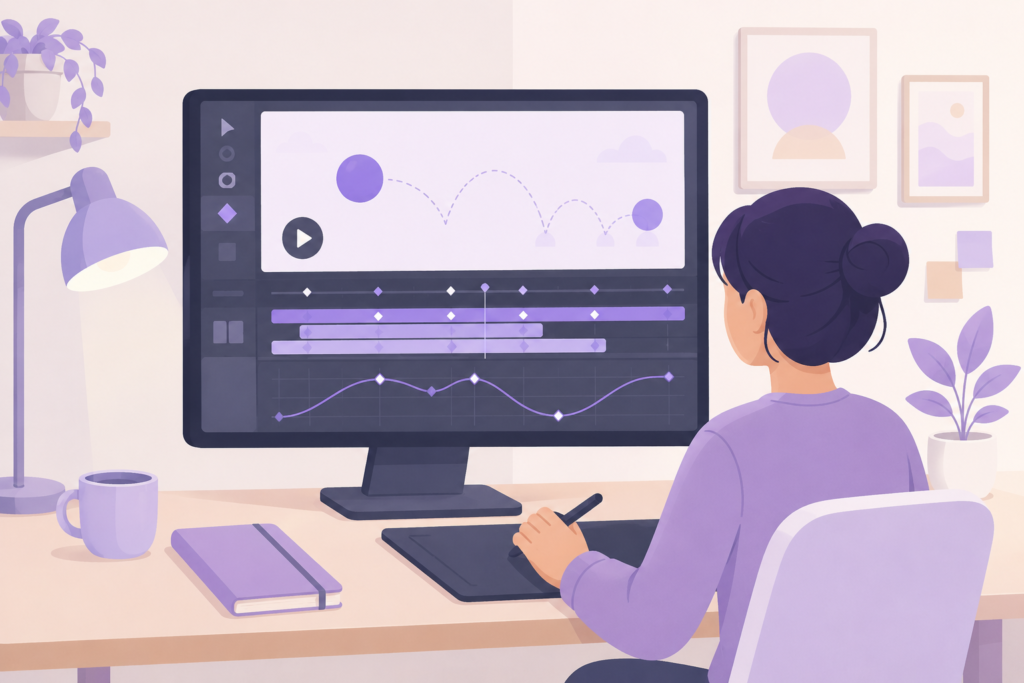
인터랙션 프로토타입이나 컴포넌트 단위 마이크로 인터랙션, 클라이언트 시안 데모처럼 “빠르게 보여주고 확인받는” 용도로는 피그마 모션 기능이 꽤 쓸만할 것 같아요. 대신 SNS용 완성 영상이나 정교한 브랜드 필름 작업은 당분간 애프터이펙트 영역으로 남을 것 같고요.
저도 베타 신청해두고 대기 중이라, 실제로 써보면 진짜 실무 후기로 이 글 업데이트하거나 새 글로 따로 정리해드릴게요!
피그마 모션 기능이 어느 플랜부터 되는지는 계속 바뀔 수 있어서, 피그마 공식 요금제 페이지에서 최신 조건 확인해보시는 걸 추천드려요. 이 밖에도 새로 나오는 기능들은 피그마 공식 릴리즈 노트에서 계속 업데이트되니, 관심 있으시면 구독해두시는 것도 좋아요.
새 기능 나올 때마다 다 갈아탈 필요는 없더라고요. 각자 잘하는 영역에서 쓰는 게 결국 제일 효율적이었어요. 피그마랑 어도비를 실무에서 어떻게 나눠 쓰는지는 예전에 정리해둔 피그마 vs 어도비 비교 글에서 더 자세히 다뤘으니 참고해보세요.