피그마 vs 어도비, UIUX 디자이너가 실무에서 실제로 쓰는 방식
디자인 툴 고민하시는 분들 정말 많죠! 특히 피그마와 어도비 중에 뭘 써야 할지 모르겠다는 질문을 주변에서 자주 듣는데요. 저도 브랜딩과 UIUX를 함께 하는 디자이너로서 두 툴을 매일 실무에서 쓰고 있어요. 오늘은 교과서적인 비교 말고, 진짜 실무에서 어떻게 쓰는지 솔직하게 나눠볼게요!
피그마 어도비 비교, 디자인 툴 고민하시는 분들 정말 많죠!
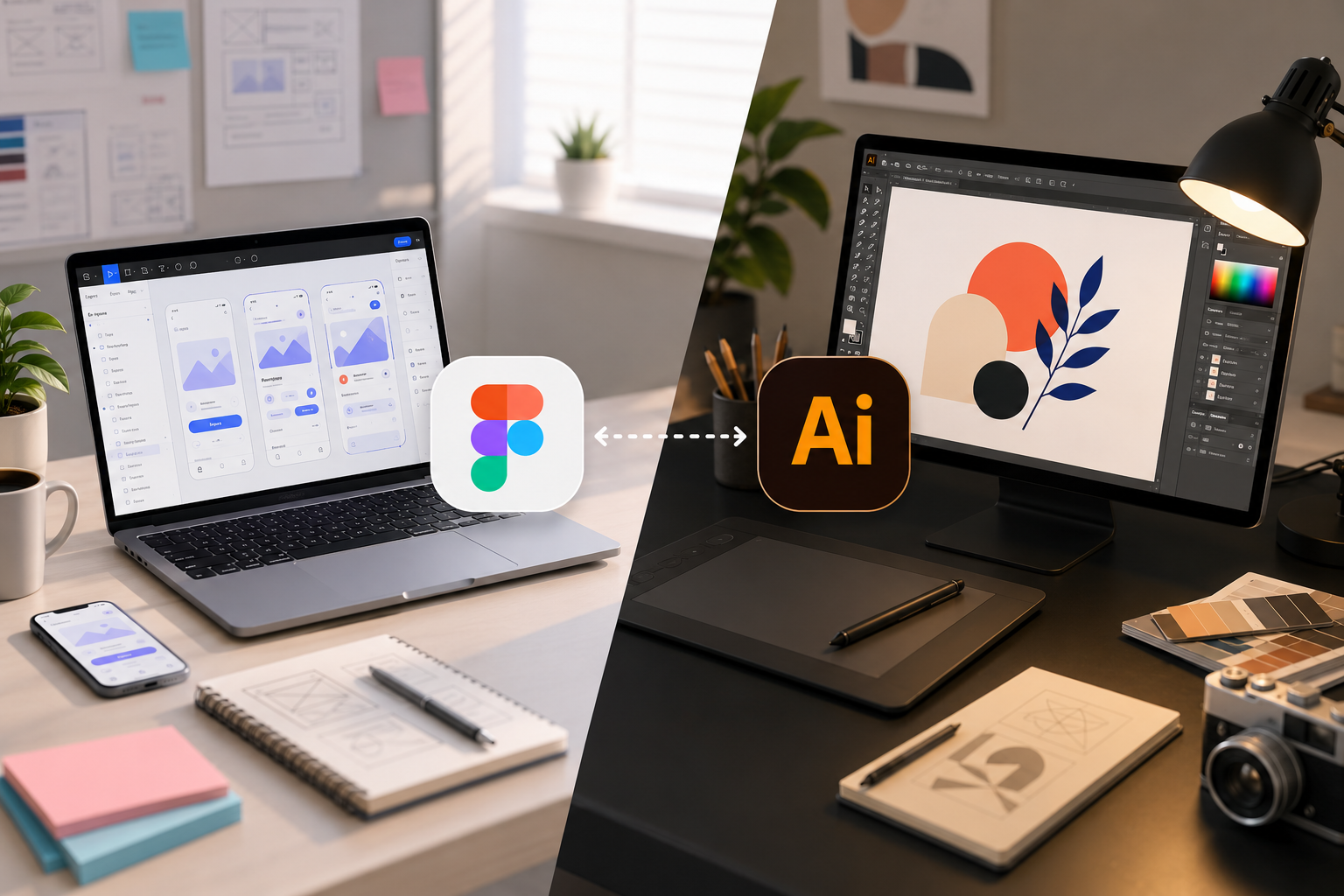
피그마는 협업과 UIUX에 최적화된 툴이고, 어도비는 정교한 그래픽 작업에 강한 툴이에요. 둘 다 훌륭하고, 사실 어떤 작업을 하느냐에 따라 선택이 달라져요!
UIUX라면 피그마, 이유가 있어요
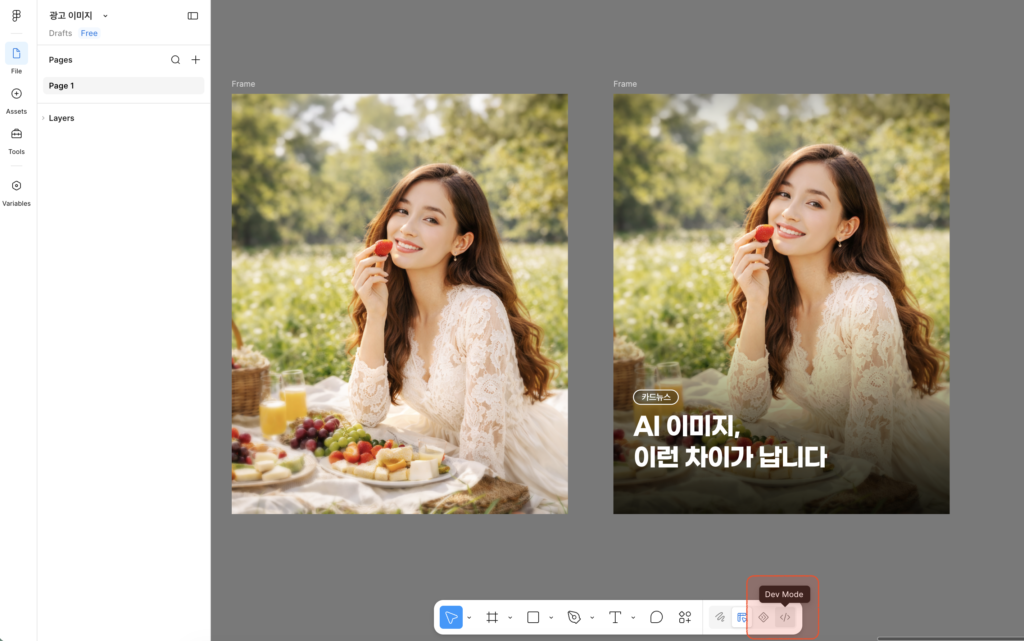
피그마 Dev Mode는 제가 만든 디자인을 개발자가 바로 개발 언어로 확인할 수 있는 화면이에요. 예를 들어 버튼 하나를 디자인하면 개발자가 그 버튼의 색상 코드, 폰트 크기, 간격을 코드 형태로 바로 볼 수 있거든요. 디자이너와 개발자가 같은 화면을 보면서 소통할 수 있다는 게 정말 큰 장점이에요!
저는 UIUX 작업할 때 피그마를 메인으로 써요. 가장 큰 이유는 바로 Dev Mode 때문인데요!
예전엔 디자이너가 개발자한테 수치를 일일이 전달해야 했는데, Dev Mode 덕분에 그 과정이 훨씬 간결해졌어요. 협업 속도가 확실히 빨라지는 걸 실무에서 느끼고 있답니다!
그래도 어도비가 필요한 순간이 있어요
피그마가 좋긴 하지만, 포토샵이나 일러스트레이터만큼 정교한 이미지 효과나 그래픽 작업은 아직 어려워요. 예를 들어 복잡한 텍스처 작업이나 세밀한 사진 보정, 정교한 벡터 일러스트 작업은 어도비가 훨씬 강하거든요.
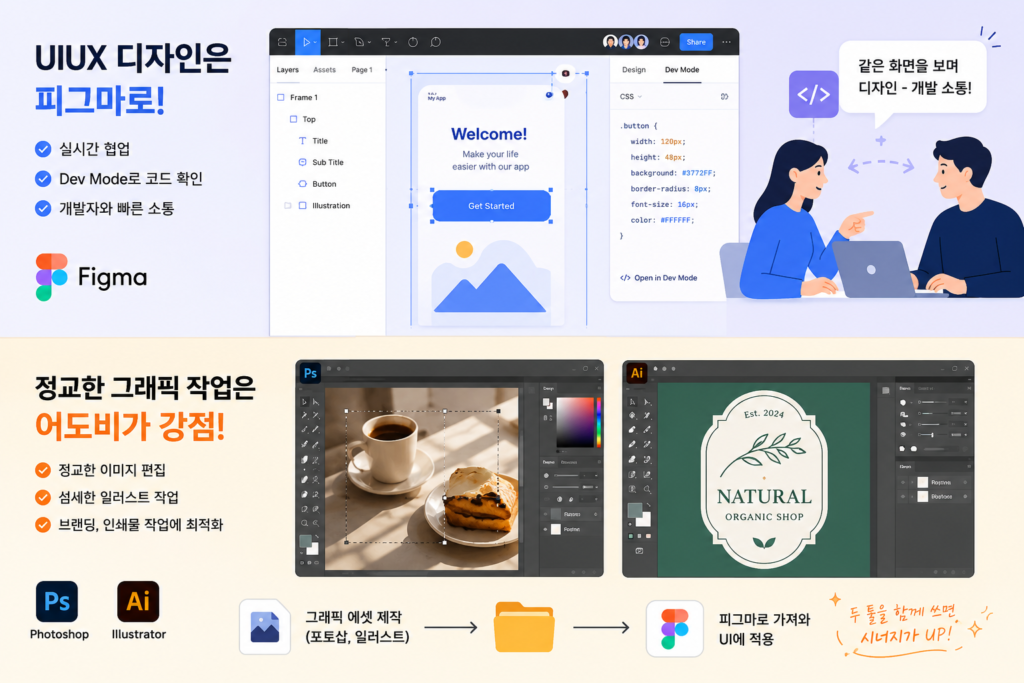
그래서 저는 두 툴을 함께 써요. 어도비에서 그래픽 요소를 만들고, 피그마에서 UI에 얹는 방식으로요! 이렇게 적절한 밸런스로 진행하면 두 툴의 장점을 모두 가져갈 수 있어요.
실무 흐름, 이렇게 쓰고 있어요
저의 실무 흐름을 간단히 소개하면 이래요!
UIUX 프로젝트일 때는 피그마에서 처음부터 끝까지 작업하고, Dev Mode로 개발자와 소통해요. 브랜딩이나 그래픽 작업이 필요할 때는 일러스트레이터나 포토샵에서 에셋을 만들고 피그마로 가져와서 UI에 적용하는 방식이에요. 두 툴이 서로 보완해주는 느낌이라 불편함보다 시너지가 더 크답니다!
어떤 툴을 써야 할까요? 이렇게 판단해보세요!
결국 가장 중요한 건 내가 어떤 분야에서 일하느냐예요.
UIUX 디자인을 한다면 피그마를 강력 추천해요! 개발자와의 협업이 많은 환경에서 Dev Mode는 정말 게임 체인저거든요. 반면 브랜딩, 인쇄물, 정교한 그래픽 작업이 메인이라면 어도비가 훨씬 편하고 강력해요.
소상공인 분들께는 작업 목적에 따라 추천이 달라지는데요. 앱이나 웹사이트 디자인 의뢰를 주로 한다면 피그마를 쓰는 디자이너에게 맡기시는 게 개발 연계가 훨씬 수월해요!
피그마와 어도비, 사실 어느 쪽이 더 좋다고 단정 짓기 어려워요. 작업 성격에 맞게 골라 쓰는 게 가장 현명한 방법이에요! 저는 앞으로도 두 툴을 함께 쓰면서 각자의 강점을 최대한 활용할 것 같아요.
피그마 어도비 비교, 한눈에 정리
| 항목 | 피그마 | 어도비 |
|---|---|---|
| 주요 용도 | UIUX, 프로토타이핑 | 그래픽, 인쇄, 사진 보정 |
| 협업 기능 | ✅ 실시간 협업 | 🔺 제한적 |
| Dev Mode | ✅ 개발자 연계 강점 | ❌ |
| 이미지 보정 | 🔺 기본 수준 | ✅ 포토샵 압도적 |
| 벡터 일러스트 | 🔺 기본 수준 | ✅ 일러스트레이터 강점 |
| 가격 | 무료 플랜 있음 | 월정액 필수 |
두 툴은 사실 경쟁 관계라기보다 서로 보완하는 관계예요. 실무에서 피그마와 어도비를 함께 쓰는 디자이너가 많은 이유가 바로 여기에 있어요. 예산이 한정적이라면 피그마 무료 플랜으로 시작하고, 그래픽 작업이 늘어나는 시점에 어도비를 추가하는 방식도 좋은 선택이에요.