
RGB CMYK 차이 이게 뭔데요, 화면이랑 인쇄 색깔이 다른 이유
RGB CMYK 차이, 저도 대학교 3학년 때까지 잘 몰랐어요. 화면에서 작업할 땐 다 예쁘게 나오길래 “이대로 인쇄하면 되겠지” 싶었거든요. 근데 직접 인쇄소 다니기 시작하면서 알았어요. 인쇄용은 CMYK로 바꿔야 하고, RGB 그대로 넘기면 색이 확 죽어버린다는 걸요. 그때부터 색상모드 차이를 제대로 익혔는데, 오늘은 이 RGB CMYK 차이, 초보자도 헷갈리지 않게 정리해드릴게요.
Table of Contents
RGB CMYK 차이, 한 줄로 정리하면
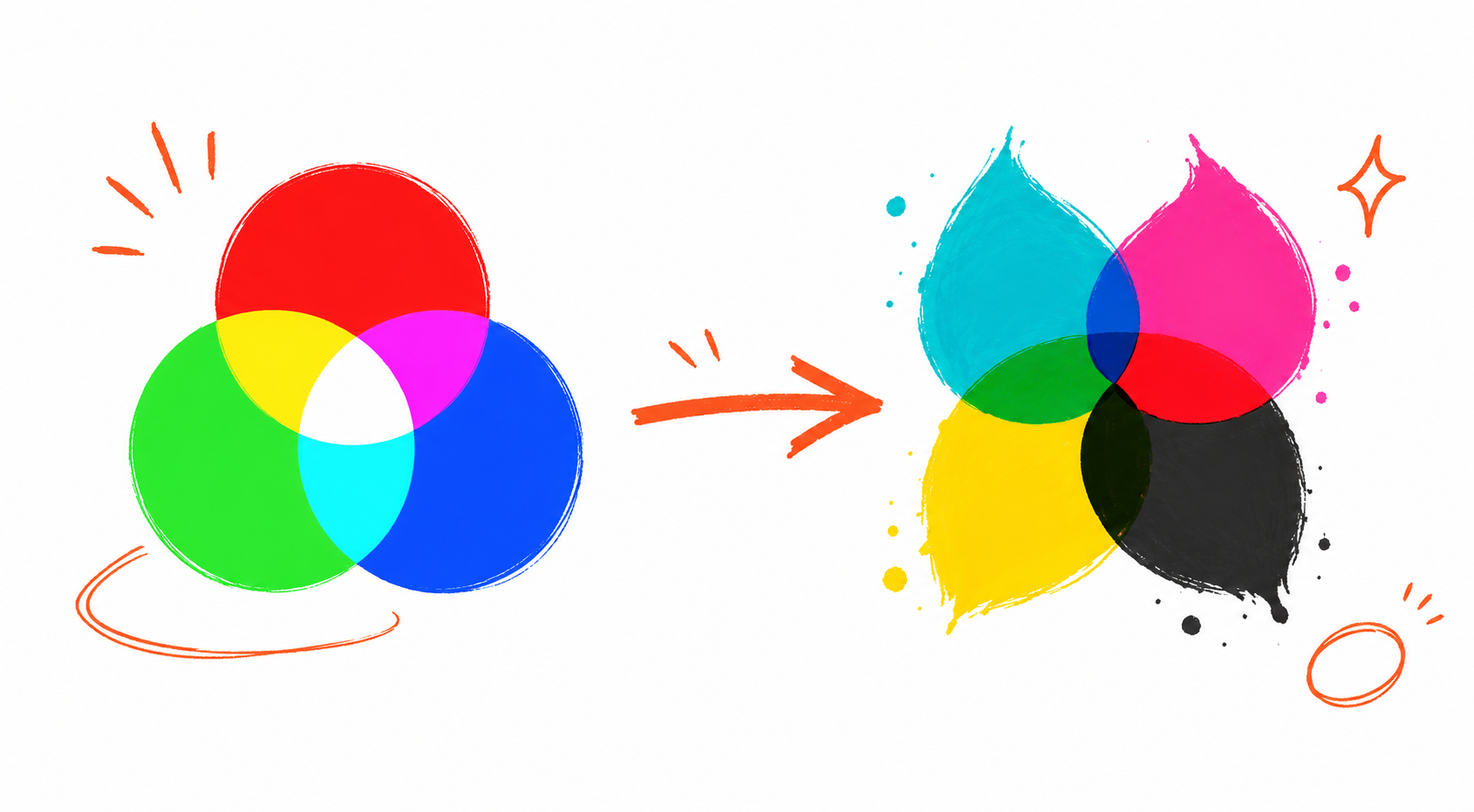
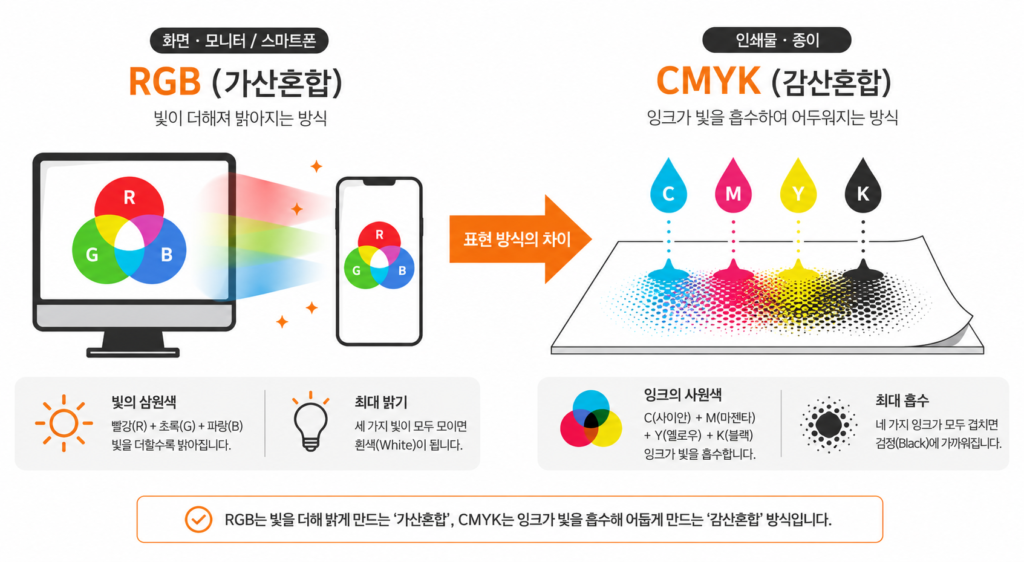
RGB는 빛으로 색을 만들어요. Red(빨강), Green(초록), Blue(파랑) 빛을 겹쳐서 색을 표현하는 방식이라, 화면(모니터, 스마트폰)에서 보는 모든 이미지가 이 방식이에요.
CMYK는 반대로 잉크로 색을 만들어요. Cyan(청록), Magenta(자홍), Yellow(노랑), Key(검정) 잉크를 섞어서 표현하는데, 인쇄물은 다 이 방식으로 찍혀요.
용어 설명 잠깐: 빛은 섞을수록 밝아지고(가산혼합), 잉크는 섞을수록 어두워져요(감산혼합). 그래서 화면에서 쨍하게 보이던 색이 잉크로 옮겨지면 어두워지고 탁해 보이는 거예요. 이게 RGB CMYK 차이의 핵심이에요.
왜 인쇄하면 색이 죽어 보일까
이유는 간단해요. RGB가 표현할 수 있는 색의 범위(색영역)가 CMYK보다 훨씬 넓어요.
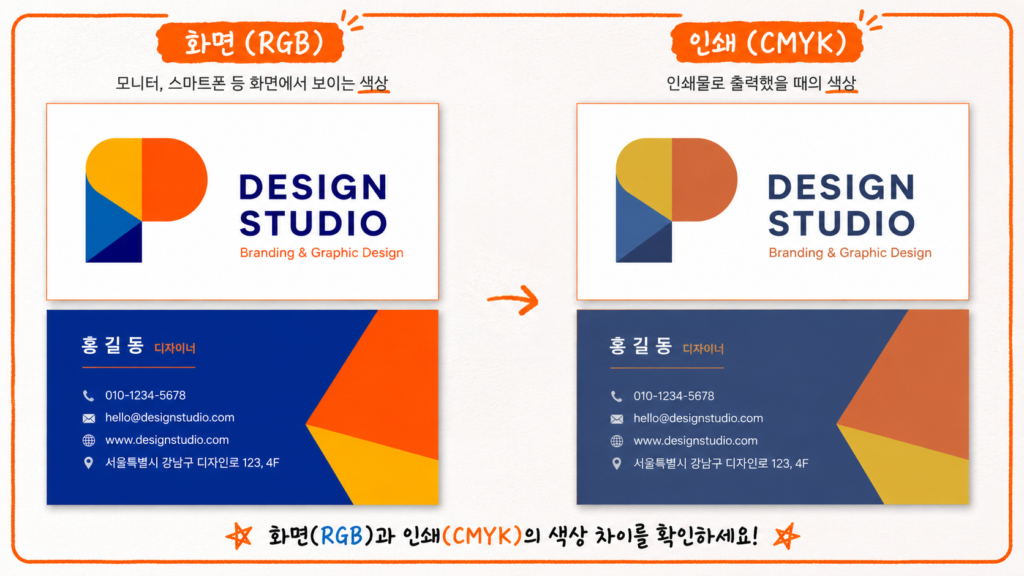
특히 형광 느낌 나는 파랑, 초록, 핑크 계열은 RGB에서만 표현 가능하고 잉크로는 그 쨍함을 못 살려요.
그래서 화면에서 작업한 파일(RGB)을 그대로 인쇄소에 넘기면, 인쇄기가 알아서 CMYK로 강제 변환하면서
색이 탁하고 칙칙하게 바뀌어요. 제가 처음 겪었던 게 딱 이거였어요. 로고에 쓴 비비드한 블루가 명함으로
나오니까 칙칙한 남색처럼 보이더라고요.
해결법은 간단해요. 작업 시작 전이나 최종 파일 넘기기 전에 포토샵/일러스트레이터에서 문서 색상모드를 CMYK로 미리 바꿔서 눈으로 확인하는 거예요.
그러면 인쇄 후에 “왜 이렇게 나왔지” 하고 놀랄 일이 줄어들어요.
RGB CMYK 차이 비교표
| 구분 | RGB | CMYK |
|---|---|---|
| 원리 | 빛의 혼합 (가산혼합) | 잉크의 혼합 (감산혼합) |
| 색 요소 | Red, Green, Blue | Cyan, Magenta, Yellow, Key(검정) |
| 사용처 | 웹, 모바일, 화면 디스플레이 | 인쇄물 전체 (명함, 브로슈어, 포장 등) |
| 색 범위 | 넓음 (쨍한 색 표현 가능) | 좁음 (형광색 표현 한계) |
| 파일 저장 시 | jpg, png 등 웹용 저장 | 인쇄소 전달용 pdf, ai 저장 시 CMYK 지정 |
인쇄 맡기기 전에 꼭 확인할 것
① 문서 색상모드부터 CMYK로 포토샵이나 일러스트레이터에서 새 문서 만들 때 색상모드를 처음부터 CMYK로 설정해두면 제일 안전해요. 이미 RGB로 작업했다면, 최종 파일 넘기기 전에 모드 변환하고 색이 어떻게 바뀌는지 눈으로 꼭 확인하세요. 색상모드 변환 방법이 헷갈리시면 어도비 공식 색상모드 가이드에서 단계별로 확인하실 수 있어요.
② 인쇄 방식에 따라 색감이 또 달라요 같은 CMYK라도 인쇄 방식마다 결과물이 달라요. 일반 옵셋 인쇄는 안정적이지만 살짝 탁한 느낌이 있고, 요즘 많이 쓰는 인디고 인쇄는 색감이 쨍하고 선명하게 나오는 편이에요. 로고나 명함처럼 컬러가 중요한 작업이면, 인쇄소에 인디고 인쇄 가능한지 미리 물어보시는 것도 방법이에요.
③ 모니터 캘리브레이션도 영향을 줘요 모니터마다 색 표현이 조금씩 달라서, 내 화면에서 보던 색이랑 다른 사람 화면 혹은 인쇄물이랑 미세하게 차이 날 수 있어요. 정색까지는 아니어도, 중요한 인쇄 작업 전엔 인쇄소에 색교정(간지 or 디지털 프루프)을 요청하면 실수를 줄일 수 있어요.
RGB CMYK 차이, 자주 나오는 질문
Q. 그럼 처음부터 CMYK로만 작업하면 되는 거 아닌가요? 꼭 그렇진 않아요. 웹사이트나 SNS에 올릴 이미지는 RGB로 작업하는 게 맞아요. 화면용은 RGB, 인쇄용은 CMYK — 이렇게 용도별로 구분해서 작업하는 게 정석이에요. 로고처럼 두 곳 다 쓰이는 파일이면, 원본은 RGB로 만들고 인쇄용은 따로 CMYK 버전을 저장해두는 방식을 추천해요.
Q. 파워포인트나 캔바에서도 CMYK 설정이 가능한가요? 파워포인트는 기본적으로 CMYK 설정 자체가 없어서 인쇄용으로는 한계가 있어요. 캔바는 프로 플랜에서 PDF 인쇄용(CMYK) 내보내기를 지원하니, 인쇄가 목적이면 이 옵션을 확인해보세요. 그래도 전문 인쇄물이라면 포토샵이나 일러스트레이터로 작업하고 CMYK로 저장하는 게 색 관리 면에서 가장 안전해요.
Q. 인쇄소마다 색이 다르게 나온다는 얘기도 있던데 진짜인가요? 네, 실제로 그래요. 같은 CMYK 파일이라도 인쇄기 종류, 용지 재질, 인쇄소의 색 관리 수준에 따라 미묘하게 결과물이 달라져요. 그래서 컬러가 정말 중요한 작업이라면 처음 거래하는 인쇄소에는 소량으로 먼저 테스트 인쇄를 맡겨보고, 결과가 만족스러우면 그다음부터 본 물량을 진행하는 방식을 추천해요.
디자인 외주 맡겼다면, 이것도 같이 확인하세요
디자이너한테 로고나 명함 시안을 받으셨다면, 파일을 받을 때 “이거 인쇄용 CMYK로 변환된 파일 맞나요?”라고 한 번만 물어보세요. 그 한마디로 나중에 인쇄 사고를 거의 다 막을 수 있어요.
반대로 셀프로 캔바나 파워포인트에서 직접 만드신다면, 이런 툴들은 기본적으로 RGB 기준이라 인쇄용으로 저장할 때 색이 예상과 다르게 나올 수 있어요. 인쇄소에 파일 넘기기 전에 “이 파일 그대로 인쇄해도 색 괜찮을까요?” 하고 미리 확인 요청하시는 걸 추천해요. 대부분의 인쇄소는 색교정본을 보내주니, 최종 인쇄 전에 한 번 확인하는 습관만 들이면 돼요.
RGB CMYK 차이, 더이상 헷갈리지 마세요!
RGB CMYK 차이, 한 번 이해해두면 그다음부턴 헷갈릴 일이 거의 없어요. 저도 처음엔 “왜 색이 죽지”하고 당황했었는데, 지금은 작업 시작할 때부터 CMYK로 확인하는 게 습관이 됐어요. 명함이나 로고처럼 색이 중요한 작업 앞두고 계시다면, 인쇄 넘기기 전에 딱 한 번만 CMYK 모드 확인해보세요.
로고 파일 넘길 때 형식 때문에 헷갈리셨다면 로고 파일 형식 총정리 글도 같이 참고해보세요!
인쇄 사고 없이 명함 만드는 법이 궁금하시다면 명함 디자인 체크리스트 글도 함께 보시면 좋아요.