명함 디자인 만드는 법 총정리, 이거 몰라서 다시 찍은 썰
명함 디자인 만드는 법, 처음엔 별거 아니라고 생각했어요. 로고 넣고 이름 넣고 연락처 넣으면 끝 아닌가 싶었거든요. 근데 웬걸, 첫 명함을 받아보고 두 번이나 다시 찍었어요 ㅠㅠ 브랜딩 디자이너인데도 명함은 또 다른 영역이더라고요. 오늘은 그 삽질 과정 그대로 풀어드릴게요. 저처럼 헤매는 시간 좀 줄이셨으면 좋겠어요!
Table of Contents
글씨 크기, 모니터랑 인쇄는 완전 다르다
모니터에서 볼 땐 글씨가 커 보이잖아요. 화면 배율에 익숙해져 있다 보니, 처음엔 7pt 정도로 작게 잡았어요. 이 정도면 딱 깔끔하겠다 싶었거든요. 근데 인쇄해서 실물로 받아보니까 이름이랑 직함이 너무 작아서 잘 안 읽히더라고요. 명함 지갑에서 꺼내자마자 “어, 이거 뭐라고 써있는 거지” 하는 반응이 나왔어요.
몇 번 테스트 인쇄를 해보고 나서야 감이 왔어요. 명함 디자인 만드는 법에서 글씨 크기는 9~11pt가 가장 무난하다는 거였어요. 이 정도면 화면에서는 살짝 커 보여도, 실제 명함(90x50mm) 크기로 인쇄했을 때 딱 적당하게 읽혀요.
세부적으로 나누면 이래요.
- 이름/직함: 9~11pt (제일 잘 보여야 하는 정보)
- 연락처(전화번호, 이메일): 7~8pt도 괜찮아요 (짧은 정보라 작아도 읽힘)
- 로고나 브랜드명: 12pt 이상으로 살짝 키워서 포인트 주기
화면만 보고 판단하지 마시고, 꼭 한 번은 종이에 뽑아서 확인해보시는 걸 추천드려요. 프린터로 대충 뽑아봐도 감이 확 다르거든요. 모니터랑 실물은 진짜 다른 세상이에요 😅
여백 사고 난 썰 (feat. 재단선)
이게 진짜 사고였어요. 일러스트 화면에서는 여백이 넉넉해 보였거든요. 이름이랑 로고 주변에 공간도 충분했고, 전체적으로 여유 있는 레이아웃이라고 생각했어요. 근데 막상 인쇄소에서 받아보니까 글자가 가장자리에 거의 붙어있는 느낌이더라고요. 심지어 한쪽은 살짝 잘린 것처럼 보이기까지 했어요.
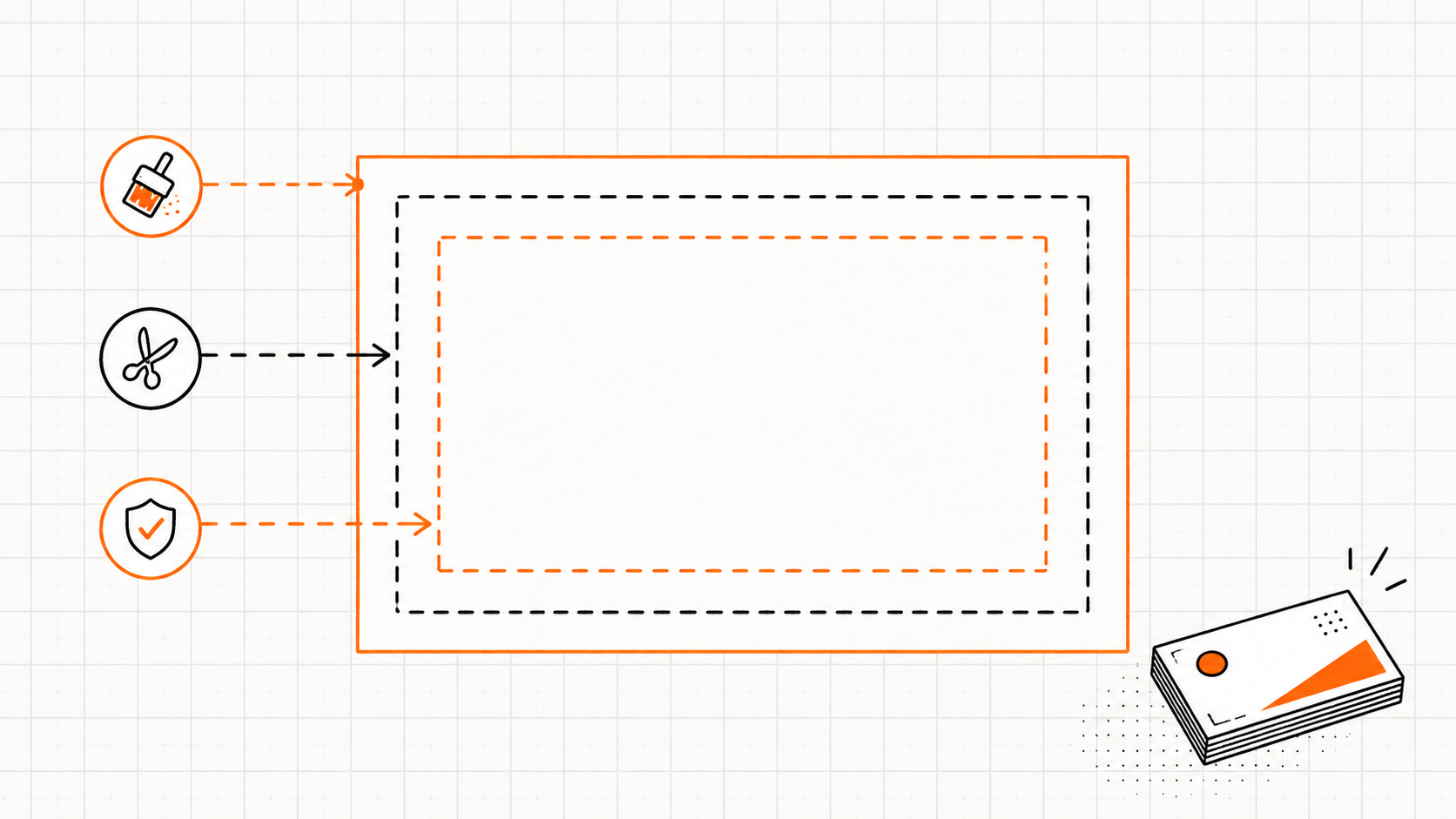
이유는 간단했어요. 재단할 때 생기는 오차를 계산하지 않고 디자인했기 때문이에요. 인쇄소에서 명함을 자를 때 칼날이 1mm만 밀려도, 재단선 바로 옆에 배치한 텍스트나 로고는 살짝 잘리거나 너무 붙어 보일 수 있어요.
대량으로 찍다 보면 이런 미세한 오차는 사실 피할 수 없는 부분이라고 하더라고요.
그래서 알게 된 개념이 **안전 여백(Safe Zone)**이에요. 재단선 안쪽으로 여유 공간을 두고, 그 안에만 중요한 요소(이름, 로고, 연락처)를 배치하는 방식이에요. 반대로 배경색이나 이미지는 재단선 바깥까지 여유 있게 채워야 해요. 이 바깥 영역을 도련(Bleed)이라고 불러요. 이걸 몰랐던 게 제 사고의 원인이었어요.
명함 디자인 만드는 법, 사이즈부터 정확히 잡기
말로만 설명하면 헷갈리니까 표로 정리해볼게요. 명함 디자인 만드는 법 배울 때 이 표 하나만 저장해두셔도 충분해요.
| 구분 | 사이즈 | 설명 |
|---|---|---|
| 완성 사이즈(재단선) | 90 x 50mm | 실제 잘려 나오는 명함 크기 |
| 도련(Bleed) | 96 x 56mm | 재단선 바깥으로 3mm씩 확장한 작업 사이즈 |
| 안전 여백(Safe Zone) | 84 x 44mm | 재단선 안쪽 3mm — 중요 텍스트/로고는 이 안에만 |
| 해상도 | 300dpi | 인쇄용 기본 해상도 |

정리하면 이래요 — 작업은 96x56mm 크기로 하되, 배경은 저 끝까지 꽉 채우고, 텍스트는 84x44mm 안쪽에만 넣기. 이거 하나만 기억하시면 여백 사고는 안 나요.
⭐ 여기서 하나 더 — 명함 색상이 화면이랑 다르게 나온다면, 그건 RGB로 작업해서 그래요. 인쇄용 파일은 반드시 CMYK 모드로 바꿔서 저장해야 실제 색이랑 비슷하게 나와요. 이거 모르고 넘겼다가 색 빠진 명함 받으신 분들 진짜 많아요.
명함 인쇄 넘기기 전 체크리스트
두 번 다시 찍고 나서 만든 저만의 체크리스트예요. 인쇄 파일 넘기시기 전에 이 다섯 가지만 확인해보세요.
- 작업 사이즈 96x56mm로 설정했는지 (완성 사이즈 90x50mm 아님!)
- 중요 텍스트/로고가 84x44mm 안전 영역 안에 있는지
- 배경색·이미지가 도련(96x56mm)까지 꽉 채워졌는지
- 색상 모드가 CMYK로 되어있는지
- 전화번호, 이메일 오타 없는지 — 이건 꼭 다른 사람한테 한 번 더 봐달라고 하세요. 저는 이거 혼자 검수하다가 숫자 하나 빠뜨릴 뻔했어요
이 다섯 개만 넘기기 전에 훑어보셔도 재인쇄할 확률이 확 줄어들어요.
명함 파일 넘길 때 이것도 같이 챙기세요
명함 파일 인쇄소에 넘길 때 “이 파일 뭐예요?” 소리 안 들으려면, 파일 형식도 미리 체크하시는 게 좋아요. 로고 파일 넘길 때랑 똑같은 원리라, 로고 파일 형식 차이 정리한 글에서 AI·EPS·PNG·SVG 차이 한 번 보고 오시면 명함 작업할 때도 훨씬 수월해요.
명함 작업은 보통 어도비 일러스트레이터로 하시는 게 제일 정확해요. 도련/안전선 가이드를 정확한 mm 단위로 잡을 수 있어서, 재단 오차 걱정이 확 줄어들어요. 아직 안 써보셨으면 어도비 크리에이티브 클라우드에서
체험판으로 먼저 확인해보셔도 좋아요.

명함 디자인 만드는 법 어렵지 않아요!
명함 디자인 만드는 법, 작은 인쇄물이라 만만하게 봤다가 저처럼 두 번 찍는 불상사 안 겪으셨으면 좋겠어요!
사실 명함 디자인 만드는 법이라고 하면 거창하게 느껴지는데, 막상 뜯어보면 결국 사이즈·여백·색상 모드
이 세 가지만 정확히 지키면 되는 문제더라고요. 저도 처음엔 “그냥 예쁘게만 만들면 되지” 싶었는데, 인쇄는
화면이랑 다른 세계라는 걸 두 번이나 재인쇄하고 나서야 몸으로 배웠어요 ㅠㅠ
혹시 지금 명함 작업 중이시라면, 파일 넘기기 전에 오늘 정리한 체크리스트만 한 번 훑어보세요.
도련(96x56mm), 안전 여백(84x44mm), CMYK 모드 — 이 세 개만 챙기셔도 재인쇄할 일은 거의
없을 거예요. 저는 이걸 몰라서 시간도 돈도 두 배로 썼거든요. 다다웍스 읽으시는 분들은
저처럼 삽질 안 하셨으면 좋겠어요!🧡