이미지 용량 줄이기부터 배경 제거까지, 무료 사이트 5곳 총정리
이미지 용량 줄이기, 배경 제거, GIF 만들기… 막상 하려고 보면 귀찮고, 시간은 없고. 포토샵 키는 시간도 아까운 순간들이 있잖아요. 그런데 걱정 안 하셔도 돼요. 디자인을 전혀 몰라도, 마우스 드래그만 할 줄 알면 누구나 무료로 쓸 수 있는 사이트들이 있거든요. 저도 현직 디자이너지만 이미지 용량 줄이기 작업은 무료 사이트들로 해결할 때가 훨씬 많아요. 오늘은 제가 실제로 북마크해두고 매일 쓰는 무료 사이트 5곳을 소개해드릴게요.
전문 프로그램 없이도 충분해요
이미지 작업이라고 하면 무조건 포토샵부터 떠올리시는 분들이 많아요. 요즘은 canva나 미리캔버스도 있지만 블로그에 올릴 이미지 용량 줄이기, 상품 사진 배경 지우기, SNS용 움짤 만들기 같은 건 사실 포토샵까지 켤 일이 아니에요.
이런 작업은 온라인 사이트로 훨씬 빠르고 간단하게 끝낼 수 있어요. 브라우저만 있으면 되고, 대부분 회원가입도 필요 없거든요. 프로그램 설치도, 사용법 공부도 필요 없어서 디자인이 처음인 분들도 부담 없이 바로 쓸 수 있어요. 하나씩 어떤 사이트인지 볼게요!
1. TinyPNG — 이미지 용량 줄이기의 기본
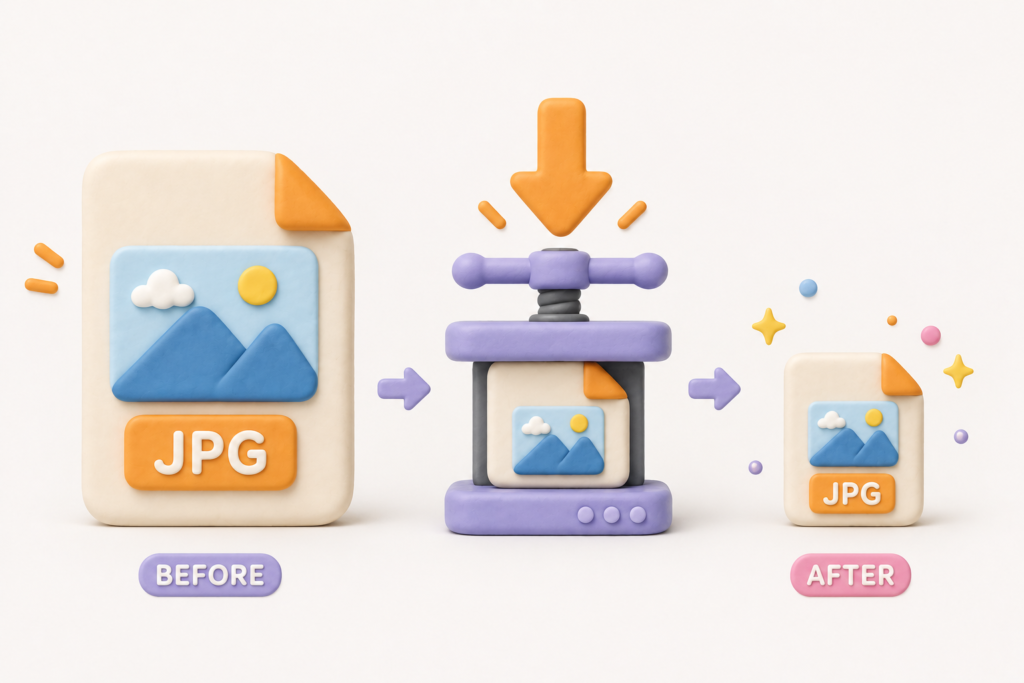
블로그나 홈페이지에 이미지를 올릴 때 용량이 크면 로딩이 느려져요. 이게 검색 순위에도 안 좋고
방문자 이탈로도 이어지거든요. TinyPNG는 이럴 때 제가 제일 먼저 켜는 사이트예요.
화질은 거의 그대로 유지하면서 용량만 확 줄여줘요. 사용법도 간단해서 이미지를 화면에 끌어다 놓기만 하면 끝이에요. 다만 한 가지 알아두실 점은, 한 번에 최대 20장까지 올릴 수 있고 이미지 한 장당 5MB 제한이 있다는 거예요. 블로그용 이미지는 대부분 이 안에 들어와서 실무에선 거의 불편함이 없어요. PNG, JPEG, WebP 형식을 지원하고요.
2. remove.bg — 배경 제거의 대명사
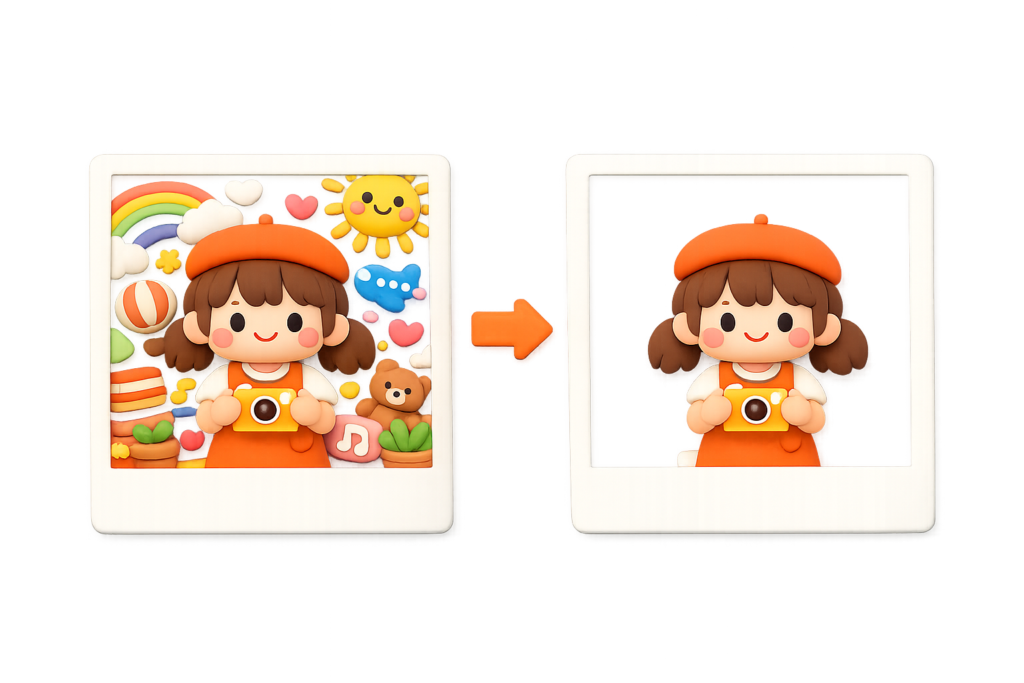
제품 사진이나 인물 컷에서 배경만 깔끔하게 지우고 싶을 때 remove.bg만 한 게 없어요. 이미지 하나 올리면 5초 만에 AI가 자동으로 배경을 제거해줘요. 머리카락처럼 까다로운 가장자리도 꽤 자연스럽게 처리해주고요.
한 가지 팁을 드리면, 무료로는 구독 없이 월 50회까지 저해상도 미리보기를 쓸 수 있는데 미리보기는 최대 0.25 메가픽셀까지만 가능해요. 고해상도 원본이 필요하면 유료 크레딧을 써야 해서, 저는 “빠르게 시안 확인용”으로는 remove.bg를 쓰고, 고화질 최종본이 필요할 땐 다음에 소개할 툴을 병행해요.
3. Erase.bg — 고해상도 배경 제거가 필요할 때
remove.bg의 무료 해상도 제한이 아쉬울 때 제가 대안으로 쓰는 곳이에요. Erase.bg는 최대 10,000 × 10,000px 해상도까지 무료로 배경 제거를 지원해요. 고화질 결과물을 추가 비용 없이 다운로드할 수 있다는 게 큰 장점이에요.
지원 형식도 png, jpeg, webp, heic로 폭넓어서 아이폰으로 찍은 heic 사진도 바로 올릴 수 있어요. 상세페이지용 제품 사진처럼 큰 이미지를 다룰 때 특히 요긴해요.
4. ezgif — GIF 만들기와 용량 줄이기
강추강추ㅠㅠㅠ⭐⭐⭐⭐⭐
블로그나 SNS에 움직이는 이미지를 넣고 싶을 때 ezgif가 정말 유용해요. 동영상을 GIF로 만들거나, 이미 있는 GIF의 용량을 줄이거나, 자르고 속도를 조절하는 것까지 한 사이트에서 다 돼요.
특히 GIF 용량 줄이기가 강력해요. Resizer(이미지 사이즈 조절) 기능을 쓰면 원본 대비 최대 80% 이상 용량을 줄일 수 있어서, 무거운 움짤도 블로그에 부담 없이 올릴 수 있어요. 회원가입이나 프로그램 설치 없이 무료로 쓸 수 있고, 화면이 영어지만 브라우저 번역 기능을 쓰면 어렵지 않아요.
5. Adobe Express — 배경 제거 + 간단 편집까지
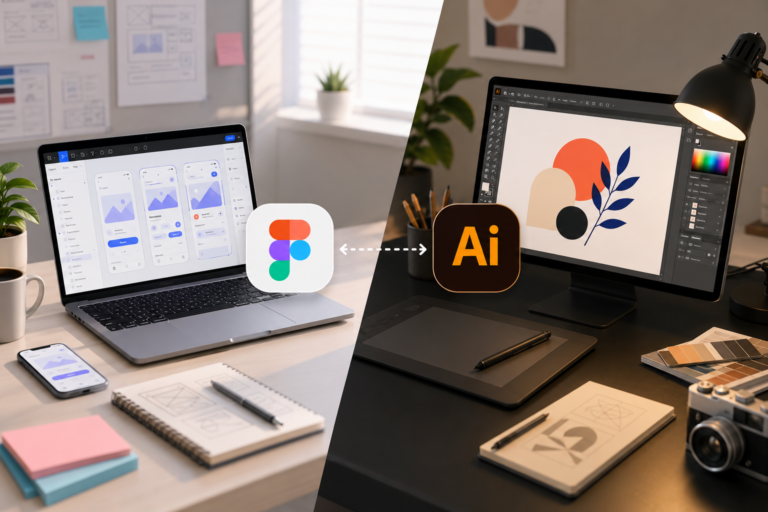
배경을 지운 다음 바로 간단한 편집까지 하고 싶다면 Adobe Express가 편해요. 배경 제거는 물론이고, 도형이나 텍스트를 얹거나 콜라주를 만드는 것까지 한 화면에서 다 되거든요. 요즘 어도비가 일을 잘 하는 것 같아요.
어도비 계정만 있으면 무료로 쓸 수 있는 기능이 꽤 많아서, 디자인 툴에 익숙하지 않은 분들도 접근하기 좋아요. 저는 클라이언트에게 빠르게 시안 방향을 보여줄 때 자주 활용해요. 어도비 생태계를 이미 쓰고 계신 분이라면 연동도 자연스럽고요.
상황별로 이렇게 골라 쓰세요
정리하면 이렇게 나눠서 쓰면 편해요.
- 용량만 빠르게 줄이고 싶다 → TinyPNG
- 배경 빠르게 지우고 싶다 (시안용) → remove.bg
- 고해상도 배경 제거가 필요하다 → Erase.bg
- GIF 만들거나 용량 줄이고 싶다 → ezgif
- 배경 제거 + 편집까지 한 번에 → Adobe Express
이 다섯 개만 북마크해두면 웬만한 이미지 작업은 포토샵 없이도 다 해결돼요.
디자인을 잘 몰라도, 비싼 프로그램이 없어도 충분하다는 걸 직접 써보시면 느끼실 거예요.
이미지 작업 전에 브랜드 컬러부터 정해두면 결과물이 훨씬 일관돼요.
아직 브랜드 컬러를 못 정하셨다면 [브랜드 컬러 정하는 법] 글도 함께 참고해보세요!
오늘 소개해드린 사이트들, 하나씩 써보시고 본인에게 맞는 걸 찾아보시면 좋겠어요.
분명 손이 훨씬 가벼워질 거예요! 😊