명함 디자인 여백, 이거 하나로 촌스러움 탈출
명함 디자인 여백, 이거 왜 이렇게 안 예뻐 보이나 싶으셨던 적 있으세요? 저도 처음 셀프 브랜딩 도와드릴 때 딱 그랬어요. 로고도 넣고 색도 예쁘게 골랐는데, 시안 보내드리면 뭔가 어설프다는 반응이 오더라고요. 처음엔 색이 문제인가 싶어서 팔레트를 다 갈아엎어봤어요. 그래도 여전히 어딘가 아마추어 느낌이 남더라고요. 한참 고민하다 알았어요. 문제는 색도 폰트도 아니고 여백이었다는 걸요 ㅠㅠ
명함 디자인 여백은 사실 디자인 전공자한테도 처음엔 낯선 개념이에요. 저도 학교 다닐 때 “여백도 디자인이다”라는 말을 귀에 못이 박히도록 들었는데, 그땐 그게 무슨 소리인지 몰랐거든요. 실무 몇 년 하고 나서야 몸으로 이해했어요. 오늘은 이 명함 디자인 여백, 딱 세 가지 규칙만 알아도 확 달라지는 거 실제 비포/애프터로 보여드릴게요. 시간 없으신 분들도 이 글만 읽고 바로 적용하실 수 있게, 최대한 쉽게 풀어볼게요.
Table of Contents
명함 디자인 여백, 왜 이렇게 다르게 느껴질까
같은 로고, 같은 텍스트를 넣어도 여백을 어떻게 주느냐에 따라 완전히 다른 느낌이 나요. 여백이 좁으면 답답하고 급해 보이고, 반대로 여백이 너무 넓으면 성의 없어 보이거든요. 비전공자분들이 만드신 시안 보면 대부분 여백이 아예 없거나, 있어도 사방이 제각각이에요. 눈이 무의식적으로 그 불균형을 잡아내는 거죠. 신기한 건, 정작 만드는 사람은 이 불균형을 잘 못 느낀다는 거예요. 정보를 다 넣는 데만 집중하다 보면 여백은 뒷전으로 밀리거든요.
“정보는 다 들어갔는데 왜 촌스러워 보이죠?”라고 묻고싶었던 적 있으신가요? 로고, 이름, 연락처, 주소, SNS 계정 등 정보를 다 욱여넣으면 여백 확보가 안되서 뭔가 촌스러운 느낌을 줄 수 있어요.
정보량 자체의 문제라기보단 그 정보들 사이에 숨 쉴 공간이 없었던 게 문제였을꺼에요.
명함 디자인 여백을 처음 배울 때 가장 중요한 건 “얼마나 남기느냐”보다 “얼마나 균일하게 남기느냐”예요. 이 하나만 신경 써도 결과물이 확 달라져요. 여백이 불균일하면 아무리 좋은 로고, 좋은 폰트를 써도 눈이 편안하게 못 쉬거든요.
명함 디자인 여백 기본 규칙 3가지
제가 실무에서 쓰는 기준, 그대로 알려드릴게요.
| 구분 | 안전 여백 (Safe Margin) | 초보자가 자주 하는 실수 |
|---|---|---|
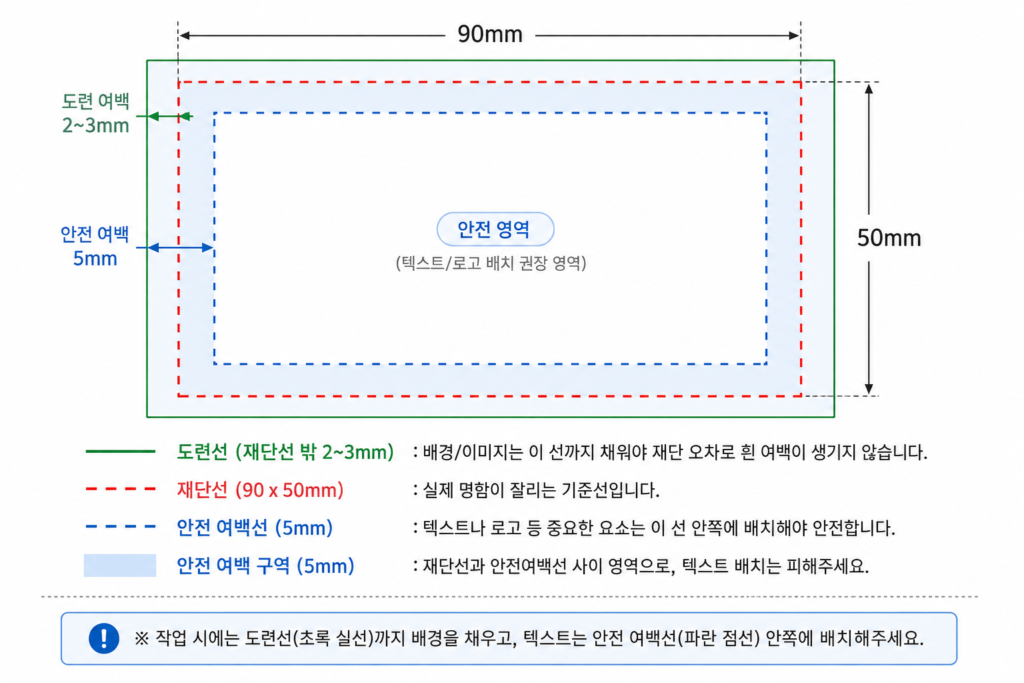
| 명함 사방 여백 | 최소 5mm 이상 확보 | 텍스트를 모서리에 바짝 붙임 |
| 요소 간 간격 | 동일한 간격 반복 사용 | 매번 감으로 다르게 배치 |
| 재단선 안쪽 | 텍스트/로고는 재단선에서 5mm 안쪽 | 재단 시 글자가 잘림 |
특히 재단선 여백은 정말 중요해요. 인쇄소에 넘길 땐 화면에서 예뻐 보여도 실제 재단 과정에서 1~2mm씩 밀리는 경우가 있거든요. 저도 예전에 이거 놓쳐서 명함 500장을 통째로 다시 인쇄한 적이 있어요. 화면에서는 완벽했는데, 받아보니 로고 끝부분이 살짝 잘려 있더라고요. 그날 이후로 재단선 여백만큼은 절대 타협 안 해요.
여백 못지않게 중요한 게 요소 간 간격을 통일하는 거예요. 이름과 직함 사이, 직함과 연락처 사이 간격이 제각각이면 아무리 여백을 넉넉하게 줘도 정돈된 느낌이 안 나요. 저는 실무에서 8mm, 4mm처럼 배수 단위로 간격을 고정해두고 시작해요. 감으로 맞추지 않고 숫자로 기준을 잡아두면 훨씬 빠르고 정확하게 정리돼요.
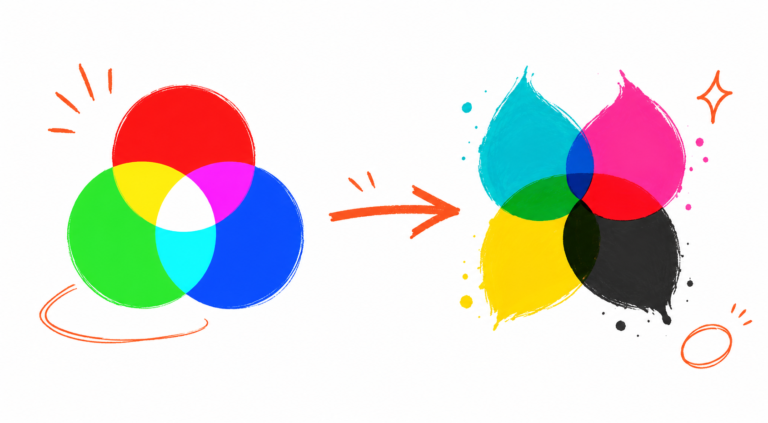
이 부분은 색상모드 이슈랑도 연결되는데, 인쇄용 파일 작업하실 때 헷갈리기 쉬운 부분이라 RGB CMYK 차이 정리해둔 글도 같이 보시면 좋아요. 여백은 완벽한데 색이 인쇄에서 다르게 나오면 그것도 허무하잖아요.
실전 비포/애프터로 확인하기
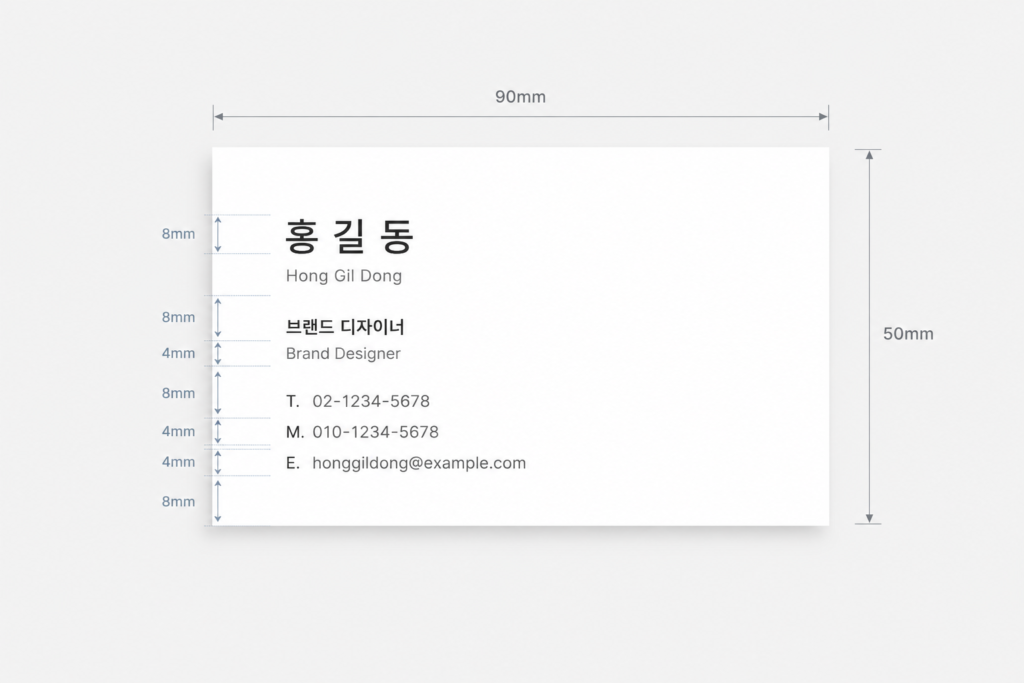
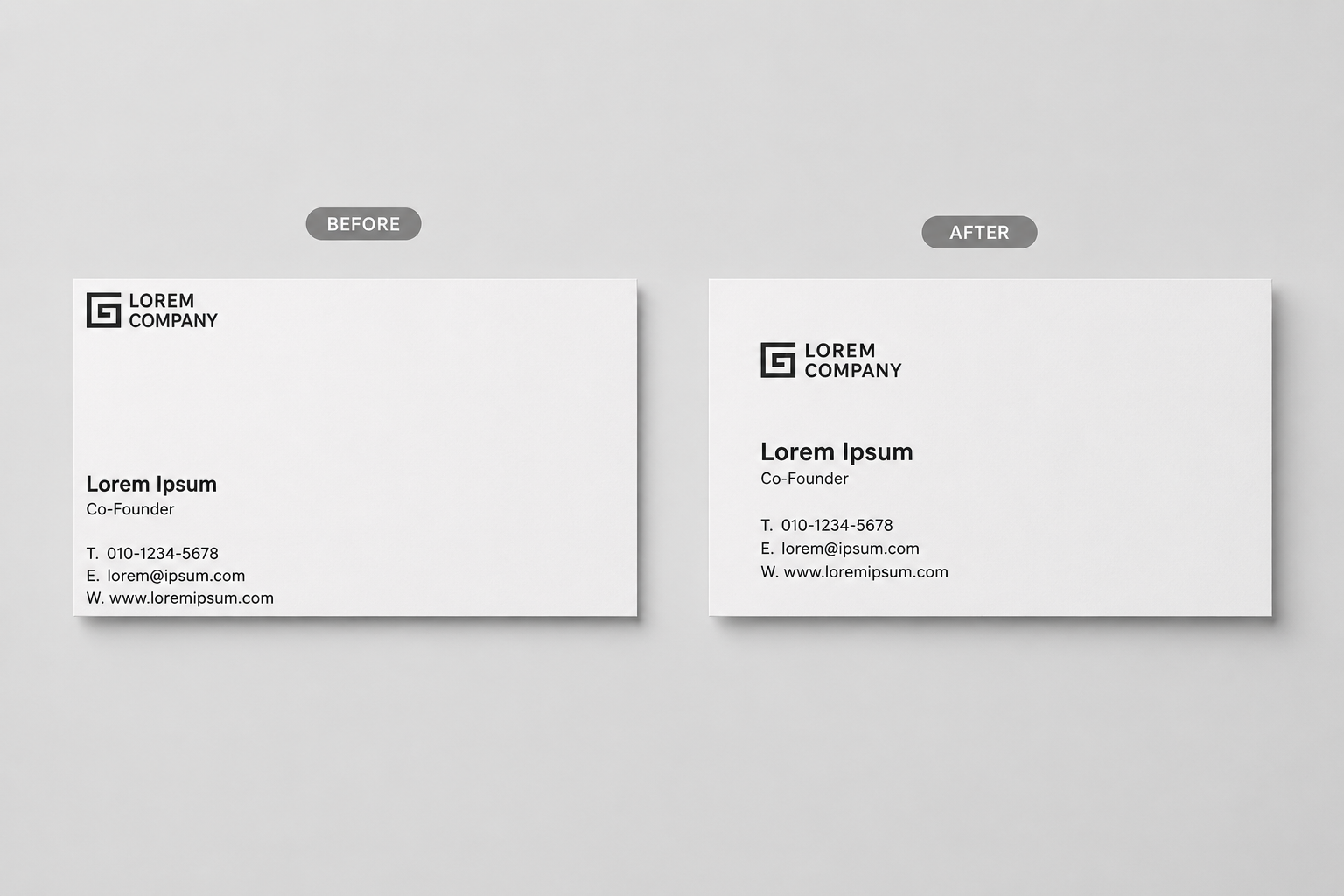
비포: 로고를 명함 왼쪽 위 모서리에 딱 붙이고, 텍스트도 자간 없이 다닥다닥. 정보는 다 들어갔지만 눈이 갈 곳을 못 찾는 느낌이에요.
애프터: 로고를 사방 5mm 안쪽으로 넣고, 이름·연락처·주소 사이 간격을 똑같이 맞췄어요. 정보량은 그대로인데 훨씬 정돈되고 신뢰가 가는 인상으로 바뀌었어요. ⭐
이 차이, 별거 아닌 것 같아도 받는 사람 입장에서는 “이 사람 일 꼼꼼하게 하겠다”는 인상까지 이어져요. 명함은 받는 순간 3초 안에 인상이 결정된다고들 하잖아요. 그 3초 안에 정보를 다 읽는 사람은 없어요. 대신 전체적인 균형감, 정돈된 느낌이 먼저 눈에 들어오고, 그게 곧 신뢰도로 연결돼요. 명함 디자인 여백은 결국 첫인상 관리인 셈이에요.
여백 말고 같이 챙기면 좋은 것
여백 규칙을 적용했는데도 뭔가 아쉽다면, 정보 우선순위도 한번 점검해보세요. 이름과 회사 로고는 크게, 부가 정보(SNS, 홈페이지 주소 등)는 작게. 이 크기 차이가 명확할수록 여백 효과도 배가 돼요. 모든 정보를 같은 크기로 나열하면 여백을 아무리 잘 줘도 시선이 갈 곳을 못 찾거든요.
그리고 정렬 기준도 하나로 통일하는 게 좋아요. 왼쪽 정렬이면 전부 왼쪽, 가운데 정렬이면 전부 가운데. 저도 예전엔 이름은 가운데, 연락처는 왼쪽으로 섞어서 배치했다가 결과물이 붕 뜨는 느낌을 받은 적이 있어요. 정렬 기준 하나 통일하는 것만으로도 훨씬 안정감 있어 보여요.
여백 감이 아직 안 잡힌다면
여백 기준을 알아도 처음부터 손으로 맞추려면 시간이 꽤 걸려요. 자, 숫자로 5mm 딱 정해드려도 막상 화면 앞에 앉으면 “이게 맞나?” 싶은 순간이 오거든요. 그럴 땐 이미 여백 비율이 잘 짜인 템플릿에서 시작해서 감을 익히는 것도 방법이에요. 저는 급할 때 캔바 명함 템플릿에서 비슷한 톤 골라놓고 여백 구조만 참고해서 다시 작업하곤 해요. 완성된 템플릿의 여백 비율을 자로 재보면서 “아, 이 정도 간격이었구나” 하고 눈에 익히는 것만으로도 감이 확 늘어요.
템플릿을 그대로 베끼라는 말은 아니에요. 뼈대만 참고하고, 로고 위치나 텍스트 배치는 브랜드에 맞게 바꾸시면 돼요. 처음부터 정답 찾으려 하지 마시고, 이렇게 참고하면서 감 잡는 것도 나쁘지 않아요.
물론 이것만 정답은 아니에요. 손에 익으면 나중엔 감으로도 균형 잡히실 거예요. 저도 처음엔 자 대고 mm 단위로 재면서 작업했는데, 지금은 눈으로만 봐도 어색한 부분이 딱 보이거든요. 그 단계까지 가려면 결국 여러 번 만들어보는 수밖에 없더라고요.
오늘 알려드린 명함 디자인 여백 규칙 3가지, 다음 명함 작업하실 때 딱 한 번만 적용해보세요. 확실히 달라지는 거 느끼실 거예요! 다음 글에서는 여백 다음 단계, 색상과 인쇄 관련 실수담도 풀어볼게요.