무료 로고 제작 사이트 3곳, 로고 만들기 막막할 때 쓰세요
무료 로고 제작 사이트, 검색만 해봐도 진짜 많죠? 저도 예전에 클라이언트분들한테 “로고 하나 만들려면 얼마예요?” 라는 질문 자주 받았는데요. 예산이 빠듯하면 직접 만들어보고 싶은 마음, 너무 이해돼요 😊
근데 막상 사이트 들어가보면 뭐가 뭔지 몰라서 그냥 비싸게 제작 맡기셨던 경험 있으신가요?!
그래서 오늘은 제가 실무에서도 종종 참고하는 무료 로고 제작 사이트 3곳을, 직접 써보고 장단점까지 솔직하게 정리해봤어요. 디자인 경험 하나도 없어도 따라오실 수 있게 쉽게 풀어드릴게요!
Table of Contents
로고, 꼭 디자이너한테 맡겨야 할까요?
정답부터 말씀드리면 — 아니요, 상황에 따라 달라요.
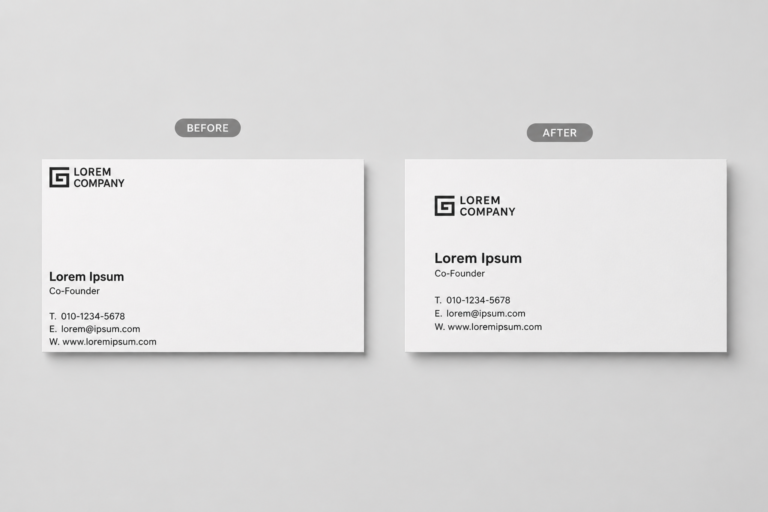
브랜드가 이제 막 시작하는 단계고, 일단 사업자 등록증에 넣거나 SNS 프로필에 쓸 정도라면 무료 도구로 시작해도 충분해요. 반대로 매장 간판, 포장지, 인쇄물까지 다 들어갈 로고라면 나중에라도 전문 디자이너 손을 한 번 거치는 걸 추천드려요. 이미지 파일이나 브랜드 가이드까지 있어야 확장성이 좋거든요.
일단 시작 단계라면, 아래 3곳 중 하나로 가볍게 시작해보세요!
1. Canva 로고 메이커
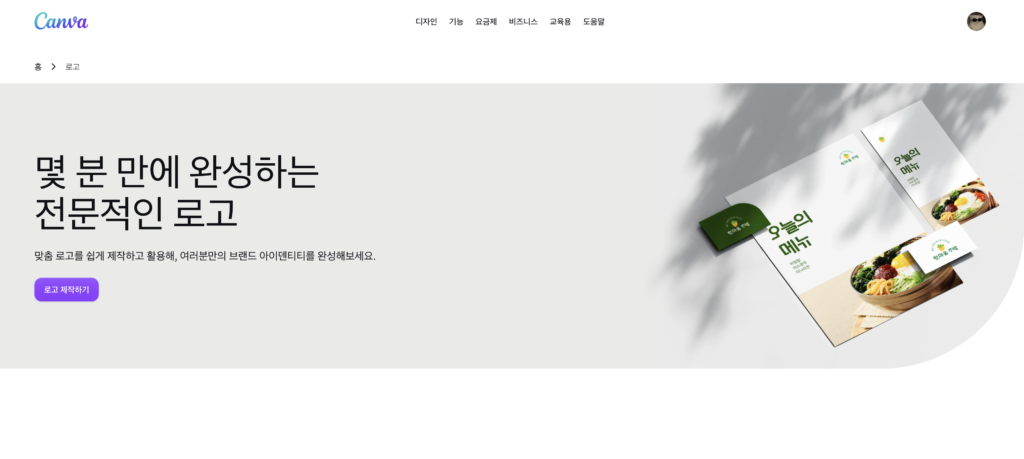
가장 진입장벽이 낮은 곳이에요. 템플릿이 정말 많고, 드래그 앤 드롭 방식이라 디자인 툴 처음 써보시는 분도
어렵지 않아요. 무료 회원가입만 하면 바로 시작할 수 있어요.
장점
- 템플릿 종류가 압도적으로 많음
- 무료 요소만으로도 웬만한 로고는 완성 가능
- 기본 PNG 다운로드는 무료 회원도 가능
아쉬운 점
- 투명 배경 PNG 다운로드는 Canva Pro(유료) 전용 기능. 무료 회원은 흰 배경 그대로 받거나 별도 배경
제거 툴을 따로 써야 함 - 고화질 벡터(SVG) 파일도 Canva Pro 전용
- 템플릿 느낌이 남아서 “어디서 본 것 같은” 디자인이 나올 수 있음
2. Adobe Express 로고 메이커
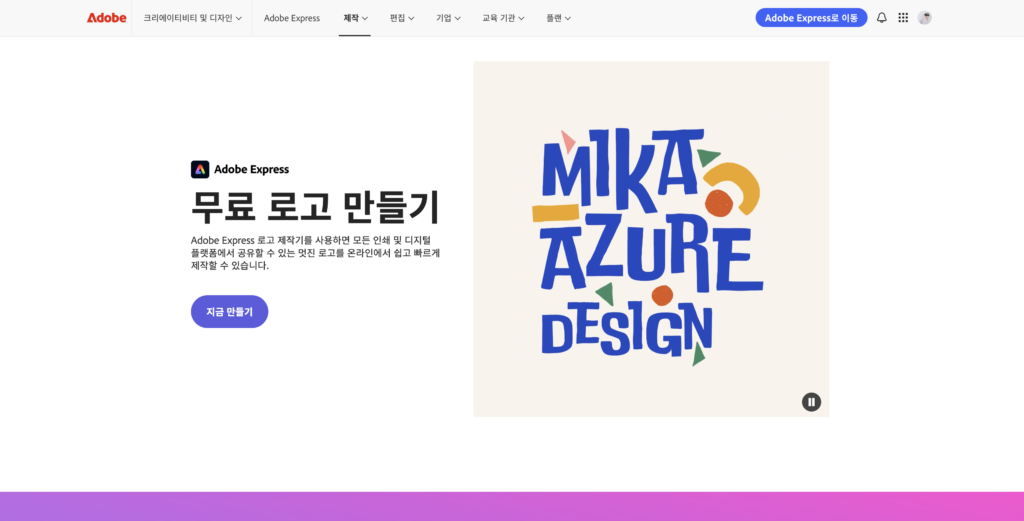
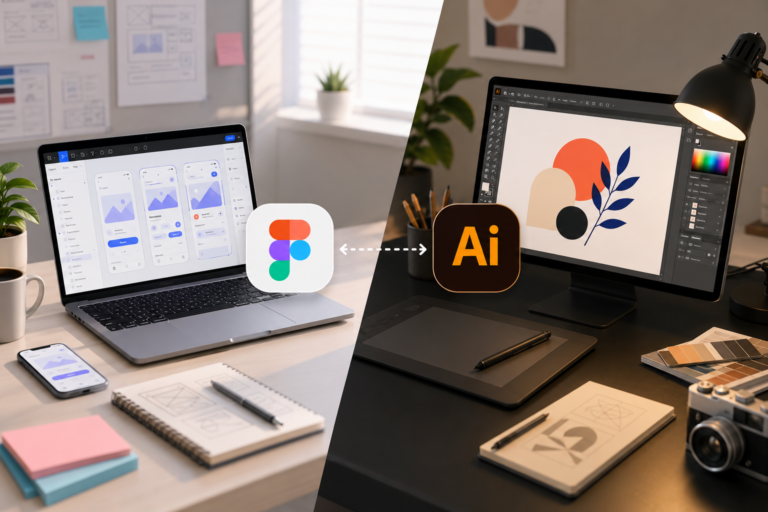
어도비에서 만든 무료 툴이라, 나중에 포토샵·일러스트레이터로 확장할 계획이 있다면 익숙해지기 좋아요.
브랜드명이랑 스타일 몇 개만 입력하면 시안이 바로 나와요.
장점
- AI 기반으로 브랜드명 입력하면 여러 시안 자동 생성
- 아이콘/이미지 라이브러리가 풍부함
- 애니메이션 로고(MP4)까지 무료로 만들 수 있음
아쉬운 점
- 고급 커스터마이징은 어도비 다른 툴만큼 자유롭지 않음
- 일부 프리미엄 요소는 유료
3. Wix 로고 메이커
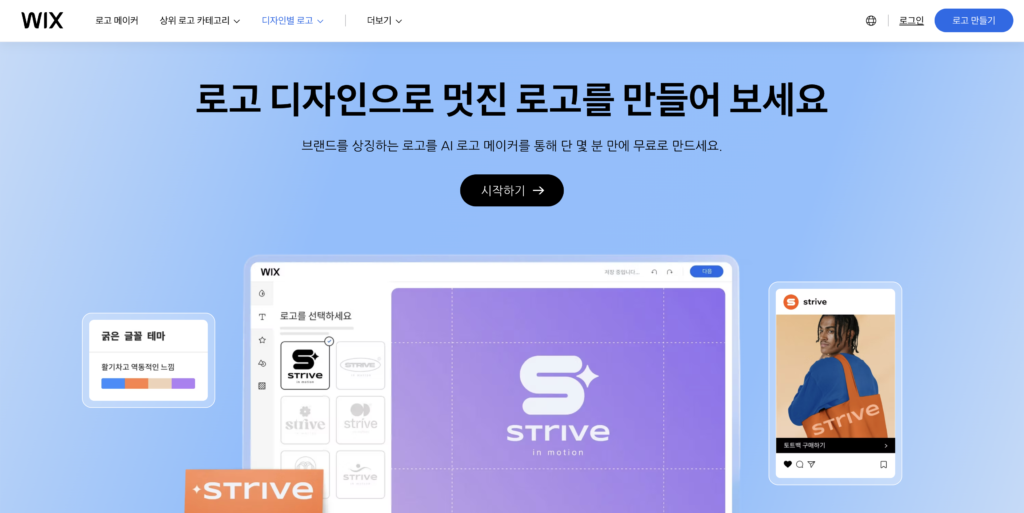
AI가 브랜드 스타일 질문 몇 개로 로고를 자동 생성해주는 방식이에요. 아이디어가 하나도 없을 때
시작하기 좋아요. 질문 몇 개만 답하면 AI가 알아서 여러 시안을 던져줘요.
장점
- 질문에 답하면 AI가 알아서 시안 여러 개 제안
- 완전 초보자도 5분이면 결과물 확인 가능
아쉬운 점
- 고해상도 파일은 구매해야 다운로드 가능
- 무료로는 워터마크나 저해상도 미리보기만 확인 가능한 경우 많음
무료 로고 제작 사이트 3곳, 한눈에 비교하기
| 항목 | Canva | Adobe Express | Wix |
|---|---|---|---|
| 사용 난이도 | 쉬움 | 쉬움 | 매우 쉬움 (AI 자동) |
| 템플릿 다양성 | 매우 많음 | 많음 | 보통 |
| 무료 다운로드 | PNG 가능 (투명 배경은 Pro) | PNG 가능 | 제한적 (워터마크) |
| 벡터(SVG) 파일 | Canva Pro 전용 | 유료 전환 필요할 수 있음 | 대부분 유료 |
| 추천 대상 | 직접 디자인하고 싶은 분 | 어도비 생태계 쓸 계획 있는 분 | 아이디어 없이 빠르게 시작하고 싶은 분 |
실무 꿀팁 — 무료로 만들 때 이것만은 챙기세요
무료 도구로 로고 만드실 때, 딱 하나만 기억하세요. 다운로드 전에 “상업적 이용 가능” 여부를 꼭 확인하세요! 무료 템플릿이라고 다 상업용 가능한 건 아니라서, 나중에 사업자 명함이나 간판에 쓰려다가 막히는 경우가 은근 있어요. 저도 예전에 무료 폰트 라이선스 때문에 곤란했던 적이 있는데, 그때 얘기는 상업용 무료 폰트 사이트 글에서 자세히 다뤘으니 참고하셔도 좋아요.
챗GPT나 제미나이로도 만들 수 있지 않나요?
맞아요, 요즘은 챗GPT나 제미나이 같은 AI 채팅 도구로도 로고 이미지를 만들 수 있어요. 근데 실제로 써보면
위에 소개한 전용 로고 메이커들이랑 결이 좀 달라요.
가장 큰 차이는 수정이 어렵다는 점이에요. Canva나 Adobe Express는 마음에 안 드는 부분만 클릭해서 색깔이나 폰트를 바꿀 수 있는데, 챗GPT나 제미나이는 이미지 자체를 통째로 다시 생성해야 해서 “이 부분만 살짝 고쳐줘”가 잘 안 통해요.
또 하나는 프롬프트라는 명령어를 직접 적어야 한다는 점이에요. “브랜드 느낌, 색상, 스타일”을 텍스트로 자세하게 설명해야 원하는 결과물이 나오는데, 이게 은근 손이 많이 가고 결과도 매번 달라져요. 디자인 용어에 익숙하지 않으시면 오히려 전용 로고 메이커보다 더 헷갈릴 수 있어요.
그래서 저는 아이디어 스케치용으로는 AI 채팅 도구, 실제 완성본은 전용 로고 메이커로 나눠서 쓰는 걸 추천드려요!
마무리하며
세 곳 다 무료로 시작하기엔 충분히 좋은 도구들이에요. 저라면 템플릿 다양성 보고 Canva로 먼저 시작해볼 것 같고, 어도비 툴에 익숙해지고 싶으시다면 Adobe Express, 아이디어가 정말 하나도 없으시다면 Wix로
가볍게 시작해보시는 걸 추천드려요!
무료로 만든 로고로 시작했다가, 브랜드가 성장하면 그때 전문 디자이너한테 리브랜딩 맡기는 것도 정말 좋은
전략이에요. 처음부터 완벽할 필요 없어요, 일단 시작하는 게 중요하니까요!!
참고로 AI 이미지 생성 툴 자체(나노바나나, GPT 등)를 로고나 브랜딩에 어떻게 활용할 수 있는지는 다음에 따로 한 번 다뤄볼게요. 오늘은 일단 무료로 빠르게 시작하는 법에 집중했어요!