인스타 카드뉴스 사이즈, 이 규격만 알면 안 헤매요
인스타 카드뉴스 사이즈, 저도 처음엔 매번 다시 만들었어요. 분명 캔바에서 예쁘게 만들었는데 막상 업로드하면 위아래가 잘려있거나, 피드에서는 괜찮은데 스토리에 올리면 양옆이 허전하고. 그때마다 ‘아 또 뭐가 안 맞았지’ 하면서 처음부터 다시 작업했던 기억이 있어요. 오늘은 인스타 카드뉴스 사이즈 헷갈리지 않게, 실무에서 바로 쓰는 규격이랑 장수 구성까지 정리해볼게요.
인스타 카드뉴스 사이즈, 왜 이렇게 자주 틀릴까
인스타 카드뉴스 사이즈 왜 많이 헷갈릴까. 이유는 간단해요. 인스타가 피드용 사이즈랑 스토리용 사이즈가 아예 다르거든요. 카드뉴스는 보통 피드에 올리는 콘텐츠인데, 캔바나 포토샵에서 ‘인스타그램 템플릿’이라고 검색하면 스토리용(9:16 세로형) 템플릿이 같이 섞여 나와요. 그걸 모르고 그냥 쓰다 보면 딱 지금 저 겪었던 것처럼 업로드하고 나서야 잘못된 걸 알게 돼요 ㅠㅠ
거기다 카드뉴스는 여러 장을 이어서 보여주는 콘텐츠라, 첫 장이랑 마지막 장 사이즈가 살짝만 달라도 스와이프했을 때 티가 확 나요. 그래서 처음부터 정확한 규격 잡고 시작하는 게 진짜 중요해요.
실제로 자주 하는 실수 3가지
인스타 카드뉴스 사이즈 관련해서 실무하면서 진짜 많이 본 실수들 정리해볼게요. 이 세 가지만 피해도 절반은 성공이에요.
- 템플릿 그대로 믿고 쓰기: 무료 템플릿 사이트에서 받은 파일이 인스타 최신 규격이 아닌 경우가 은근 많아요. 다운받자마자 바로 쓰지 말고 사이즈부터 한 번 확인하는 습관 들이면 좋아요
- PC 화면 기준으로만 확인하기: 카드뉴스는 결국 모바일에서 보는 콘텐츠예요. PC 모니터에서는 예뻐 보여도 폰 화면에서는 글씨가 너무 작거나 여백이 이상하게 보일 수 있어서, 꼭 폰으로 미리보기 하고 업로드하시는 걸 추천해요
- 장마다 사이즈를 다르게 저장하기: 여러 장을 각각 다른 파일로 작업하다 보면 어느 순간 한 장만 사이즈가 살짝 어긋나는 경우가 생겨요. 캔바에서 ‘여러 페이지’ 기능으로 한 파일 안에서 작업하면 이런 실수를 거의 막을 수 있어요
인스타 규격 한눈에 정리 (피드·스토리·카드뉴스)
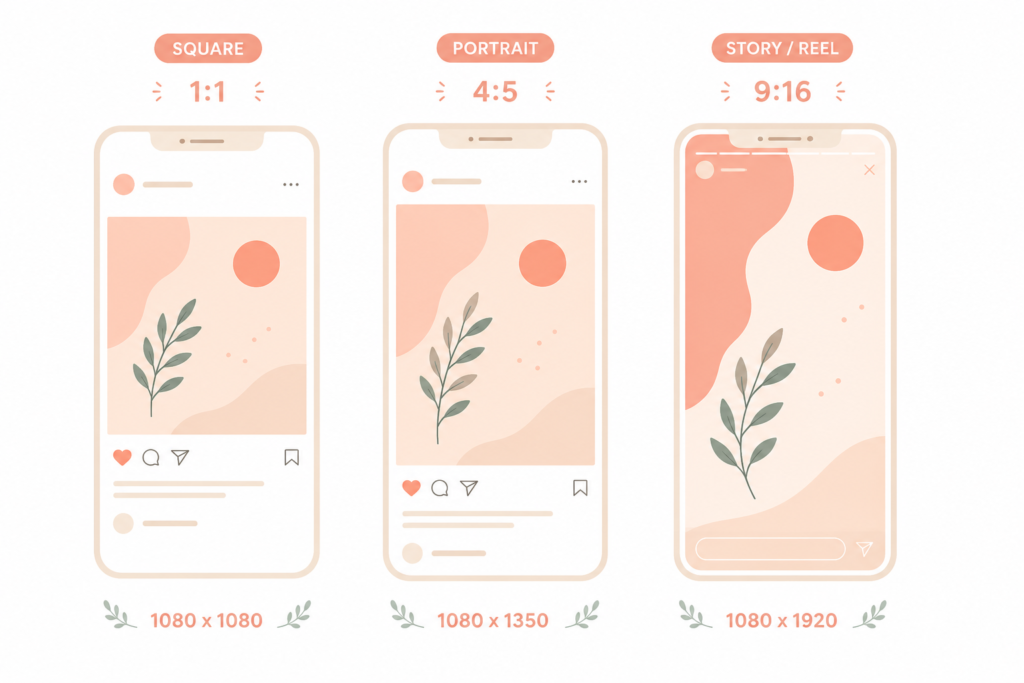
일단 헷갈리는 인스타 카드뉴스 사이즈부터 표로 딱 정리해드릴게요. 이거 하나만 저장해두시면 매번 검색 안 하셔도 돼요.
| 구분 | 권장 사이즈 | 비율 | 특징 |
|---|---|---|---|
| 피드 정사각형 | 1080 x 1080px | 1:1 | 카드뉴스에 제일 많이 쓰는 규격 |
| 피드 세로형 | 1080 x 1350px | 4:5 | 화면 더 많이 차지, 최근 선호도 높음 |
| 스토리 | 1080 x 1920px | 9:16 | 카드뉴스랑 완전히 다른 세로 비율 |
| 릴스 | 1080 x 1920px | 9:16 | 스토리와 동일 |
카드뉴스는 1080 x 1080px(정사각형) 아니면 1080 x 1350px(세로형) 둘 중 하나로 통일하시는 걸 추천해요. 요즘은 화면을 더 크게 차지하는 세로형(4:5) 반응이 좋은 편이라, 저는 최근엔 세로형으로 많이 작업해요.
카드뉴스 장수, 몇 장이 적당할까
인스타 카드뉴스 사이즈만큼 자주 나오는 질문이 장수예요. 정답은 없지만, 실무에서 느낀 감으로는 이래요.
- 정보 전달형: 6~8장이 적당해요. 너무 짧으면 정보가 부족하고, 10장 넘어가면 스와이프하다 이탈률이 확 올라가요
- 후킹 강한 홍보형: 4~5장으로 짧게 가는 게 오히려 완독률이 높아요
- 첫 장은 무조건 후킹: 첫 장에서 안 넘기면 나머지 장은 아무도 안 봐요, 여기에 제일 공들이셔야 해요
내부 링크로 이어서 보시면 좋은 글로, 저번에 정리해둔 브랜드 컬러 가이드도 카드뉴스 톤앤매너 잡을 때 같이 참고하시면 도움 되실 거예요.
캔바로 인스타 카드뉴스 사이즈 바로 만드는 법
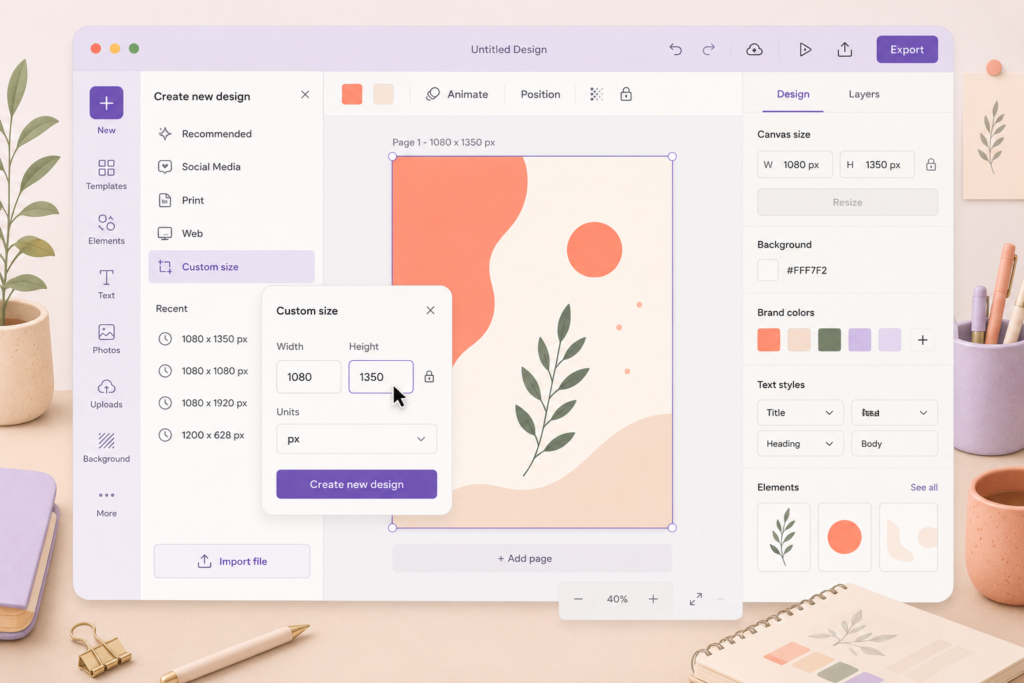
인스타 카드뉴스 사이즈는 캔바로 만드는 게 제일 빠르고 편해요. 저도 실무에서 급할 때는 포토샵보다 캔바를 먼저 켜는 경우가 많아요.
- 캔바에서 ‘인스타그램 게시물’ 템플릿 검색 (정사각형 1080×1080이 기본으로 잡혀 있어요)
- 세로형으로 하고 싶으면 ‘맞춤 크기’에서 1080 x 1350 직접 입력
- 카드뉴스 템플릿 검색하면 여러 장 세트로 된 디자인이 많이 나와요, 이거 기반으로 수정하면 훨씬 빨라요
- Canva Pro를 쓰면 브랜드 키트에 컬러·폰트 저장해두고 매번 카드뉴스마다 통일감 있게 뽑을 수 있어서, 카드뉴스 자주 만드시는 분들은 Pro 전환도 고려해볼 만해요
실무 꿀팁 & 한계
꿀팁: 카드뉴스 작업할 때 첫 장이랑 마지막 장만 먼저 만들고, 중간은 나중에 채우는 순서로 작업하면 전체 톤 잡기가 훨씬 편해요. 처음부터 순서대로 만들면 뒤로 갈수록 디자인이 흔들리는 경우가 많더라고요.
한계: 캔바 무료 플랜으로도 인스타 카드뉴스 사이즈 맞춰서 충분히 만들 수 있어요. 다만 브랜드 키트 저장, 배경 제거 같은 기능은 Pro에서만 되니까 매번 반복 작업하시는 분들만 유료 전환을 고민하시면 돼요. 무리하게 처음부터 결제하실 필요는 없어요!
자주 묻는 질문
Q. 인스타 카드뉴스 사이즈, 정사각형이랑 세로형 중 뭐가 더 좋아요? 정답은 없지만 요즘 추세는 세로형(4:5)이에요. 화면을 더 많이 차지해서 시선이 오래 머무는 편이라, 저는 브랜딩 콘텐츠는 세로형으로 많이 작업해요. 다만 로고나 상품컷처럼 정사각형 구도가 자연스러운 이미지는 정사각형이 더 깔끔하게 나올 때도 있어요.
Q. 카드뉴스 만들 때 폰트 크기는 어느 정도가 안전해요? 모바일 기준으로 최소 40px 이상은 되어야 작게 안 보여요. 특히 제목 텍스트는 화면에서 엄지손톱만큼은 차지한다고 생각하고 크게 잡으시는 게 안전해요.
Q. 예전에 만든 카드뉴스도 사이즈 다시 맞춰야 하나요? 이미 반응이 괜찮았던 게시물이라면 굳이 손댈 필요는 없어요. 다만 앞으로 새로 만드는 것부터는 이번에 정리한 인스타 카드뉴스 사이즈 기준으로 통일해두시면 나중에 헷갈릴 일이 없어요.
인스타 카드뉴스 사이즈, 이제 헷갈리지 않으실 거예요. 정사각형이든 세로형이든 표 하나 저장해두시고, 다음 콘텐츠 만드실 때마다 바로 꺼내 쓰시면 매번 검색하고 다시 확인하는 시간 확 줄어들 거예요. 사이즈만 정확하게 잡아도 카드뉴스 완성도가 훨씬 올라가니까, 오늘 정리한 인스타 카드뉴스 사이즈 기준으로 다음 게시물부터 바로 적용해보세요. 다른 실무 팁도 궁금하시면 블로그 다른 글도 편하게 둘러보시고 가세요 🧡