디자인 외주 맡기기 전에 꼭 읽어보세요
디자인 외주 맡기는 법, 처음엔 막막하게 느껴지시죠. 어디서 구해야 할지, 뭘 준비해야 할지 몰라서 그냥
“예쁘게 해주세요” 한 마디로 시작했다가 결과물이 기대와 달라 당황하는 경우가 정말 많아요. 저도 디자이너로 일하면서 이런 상황을 꽤 많이 겪었거든요. 오늘은 외주를 처음 맡기는 소상공인 분들이 알아두면 훨씬 수월해지는 것들을 솔직하게 정리해봤어요.
1. 키워드를 뽑아서 가져오세요
“감성적으로”, “세련되게”, “깔끔하게” — 이런 표현, 디자이너 입장에서는 사실 굉장히 어려워요. 사람마다
떠올리는 이미지가 완전히 다르거든요. 한 분이 말하는 “감성적”이 다른 분의 “촌스럽다”일 수도 있어요.
그래서 외주 맡기기 전에 브랜드나 제품을 표현하는 키워드를 3~5개 정도 뽑아오시면 좋아요. 예를 들면 이런 식이에요.
- 따뜻한 / 자연스러운 / 엄마 같은 느낌 → 수제 쿠키 브랜드
- 모던한 / 미니멀 / 도시적인 → 네일샵
- 활기찬 / 젊은 / 트렌디한 → 버블티 카페
키워드가 있으면 디자이너가 방향을 훨씬 빠르게 잡을 수 있어요. 결과적으로 수정 횟수도 줄고, 원하는 결과물이 더 빨리 나와요!
2. 느낌은 말보다 이미지로 전달하세요
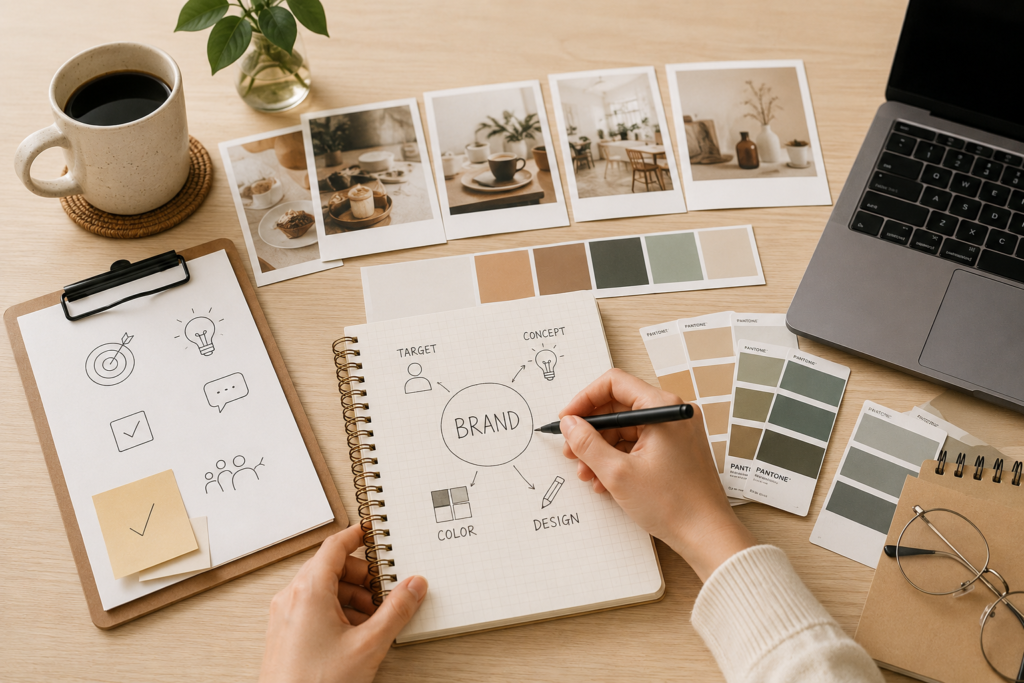
“제 느낌이랑 비슷한 거 만들어주세요”라고 말씀하시는 분들 많은데, 느낌을 말로만 전달하는 건 정말 어려워요. 디자이너도 마찬가지예요. 백 마디 설명보다 이미지 한 장이 훨씬 정확하거든요.
레퍼런스 찾기엔 Pinterest 가 제일 편해요. 키워드만 검색해도 분위기별로 이미지가 쏟아지거든요.
인스타그램이나 네이버에서 찾으셔도 되고요. 마음에 드는 이미지를 3~5장 저장해서 가져오세요.
꼭 비슷한 업종이 아니어도 괜찮아요. 카페인데 패션 브랜드 이미지를 가져오셔도 돼요.
“이 색감이 좋아요”, “이런 폰트 느낌이요”처럼 어떤 부분이 마음에 드는지 짚어주시면 더 좋고요.
반대로 “이런 건 싫어요” 이미지도 같이 가져오시면 금상첨화예요. 디자이너 입장에서 방향을 훨씬 빠르게 좁힐 수 있거든요!
3. 디자인 외주 맡기는 법의 핵심, 요구사항을 구체적으로
1차 시안이 딱 마음에 들기는 사실 쉽지 않아요. 디자인은 대화하면서 다듬어지는 과정이거든요. 그래서 처음부터 완성본을 기대하기보다는, 1차 시안 전에 요구사항을 최대한 구체적으로 전달하는 게 훨씬 중요해요.
아래처럼 간단하게 정리해서 보내주시면 돼요. 메모장이나 카카오톡 메시지로도 충분해요!
| 항목 | 예시 |
|---|---|
| 업종 | 수제 쿠키 온라인 쇼핑몰 |
| 타겟 고객 | 30~40대 여성, 선물용 구매 많음 |
| 분위기 키워드 | 따뜻한, 자연스러운, 고급스럽지 않아도 됨 |
| 필수 요소 | 브랜드명, 대표 제품 사진 1장 |
| 참고 색상 | 베이지, 브라운 계열 선호 |
이렇게 한 장만 정리해서 보내주셔도 디자이너 입장에서는 방향이 훨씬 명확해져요. 많이 적을수록 좋고,
틀려도 괜찮아요. “이건 아닌 것 같으면 말해주세요”라고 열어두는 것도 좋은 소통 방법이에요!
4. 예산과 일정을 먼저 말해주세요
디자이너한테 연락할 때 가장 막히는 부분 중 하나가 바로 예산이에요.
많은 분들이 “얼마예요?”라고 먼저 물어보시는데, 사실 디자이너 입장에서는 예산을 먼저 알아야
작업 범위를 잡을 수 있어요.
예를 들어 예산이 5만 원이면 로고 단순 제작 정도가 현실적이고, 20만 원이면 로고 + 명함 + 인스타 템플릿까지 가능할 수도 있어요. 예산 범위를 말씀해 주시면 디자이너가 그 안에서 최선의 제안을 드릴 수 있어요.
일정도 마찬가지예요. “급해요”보다는 “다음 주 금요일까지 필요해요”처럼 구체적인 날짜를 말씀해 주세요.
디자이너도 스케줄을 조율해야 하거든요!
5. 수정 횟수를 미리 확인하세요
외주 작업에서 갈등이 생기는 가장 흔한 이유 중 하나가 바로 수정이에요. 의뢰인 입장에서는
“당연히 마음에 들 때까지 고쳐주는 거 아닌가요?”라고 생각하시는 경우가 많고,
디자이너 입장에서는 계약 범위가 있거든요.
작업을 시작하기 전에 수정 횟수가 몇 회인지 꼭 확인하세요. 보통 1-2회가 기본이고, 추가 수정은 별도 비용이 발생하는 경우가 많아요. 미리 알고 시작하면 불필요한 오해 없이 깔끔하게 진행할 수 있어요.
그리고 수정 요청할 때도 “뭔가 좀 이상한 것 같아요”보다는 “왼쪽 텍스트 크기를 조금 키워주세요”처럼 구체적으로 말씀해 주시면 훨씬 빠르게 반영돼요!
6. 어디에 쓸 건지 용도를 말해주세요
마지막으로 꼭 말씀드리고 싶은 것! 파일 형식은 몰라도 괜찮아요.
대신 어디에 쓸 건지 용도만 말씀해 주시면 돼요.
- 인스타그램 프로필 사진으로 쓸 거예요
- 카카오톡 채널 배너로 올릴 거예요
- 현수막 인쇄할 거예요
- 명함 만들 거예요
이렇게만 말씀해 주셔도 디자이너가 거기에 맞는 사이즈와 해상도로 알아서 맞춰드릴 수 있어요.
나중에 “인쇄했더니 깨져요”같은 상황도 막을 수 있고요!
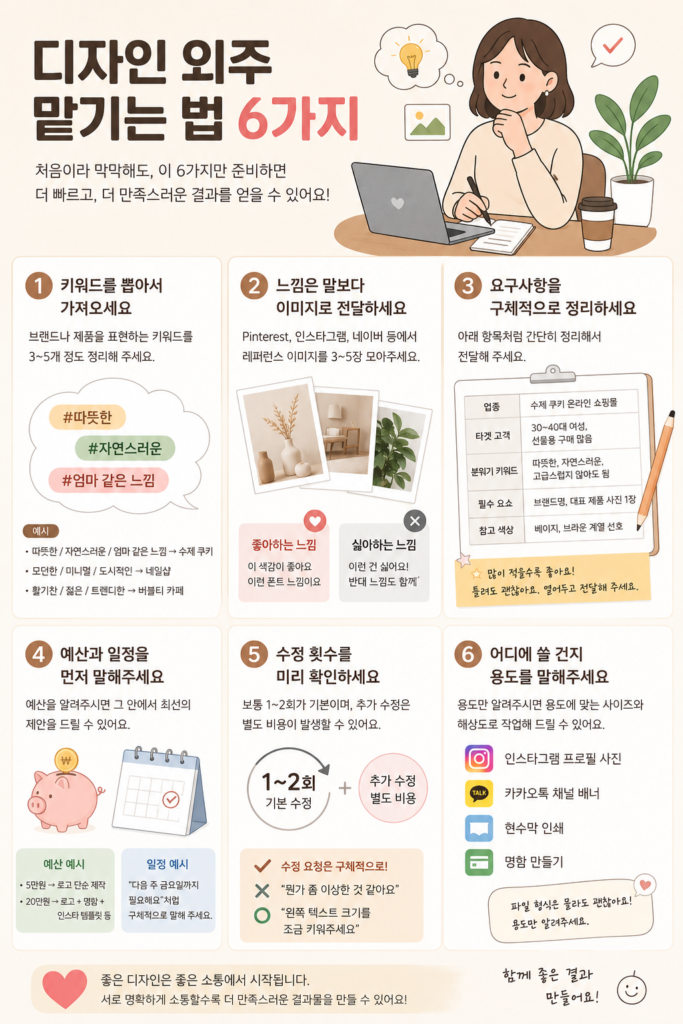
디자인 외주 맡기는 법, 처음엔 어렵게 느껴지지만 이 6가지만 준비해도 훨씬 수월하게 진행할 수 있어요. 디자이너도 의뢰인이 명확하게 전달해 주실수록 더 좋은 결과물을 드릴 수 있거든요. 좋은 협업은 결국 좋은 소통에서 시작된다는 거, 꼭 기억해 주세요!
사실 이 과정들, 디자인 툴을 조금 직접 만져보신 분이라면 훨씬 쉽게 느껴지기도 해요. 어떤 게 가능하고 어떤 게 어려운지 감이 생기거든요. 부담 없이 시작할 수 있는 툴이 궁금하시다면 피그마 무료 플랜으로 시작하는 법이나 피그마 vs 어도비, 어떤 툴이 맞을까도 함께 읽어보세요!